Návod
Domeček-hračka z 15 dílů krok za krokem
Domeček vysoký 27 cm z 15 silných, zaoblených dílů, který se skládá ručně, bez nářadí, bez šroubů a magnetů. Vložíte ho z katalogu, nastavíte, přečtete si bezpečnostní kontroly spočítané aplikací, pak naslicujete jednu podložku a domeček sestavíte. V aplikaci počítejte se čtvrthodinou; samotný tisk trvá několik dní.
Co se naučíte
- Vložit součást z katalogu a zvolit předvolbu.
- Nastavit parametrický díl prstem.
- Přečíst bezpečnostní kontroly a upozornění.
- Přejít od náhledu sestaveného domečku ke stavebnici, podložku po podložce.
- Slicovat a exportovat G-code.
Všechny kroky jsou vypsané níže.
Krok 1 / 24
Otevřete TouchFab3D
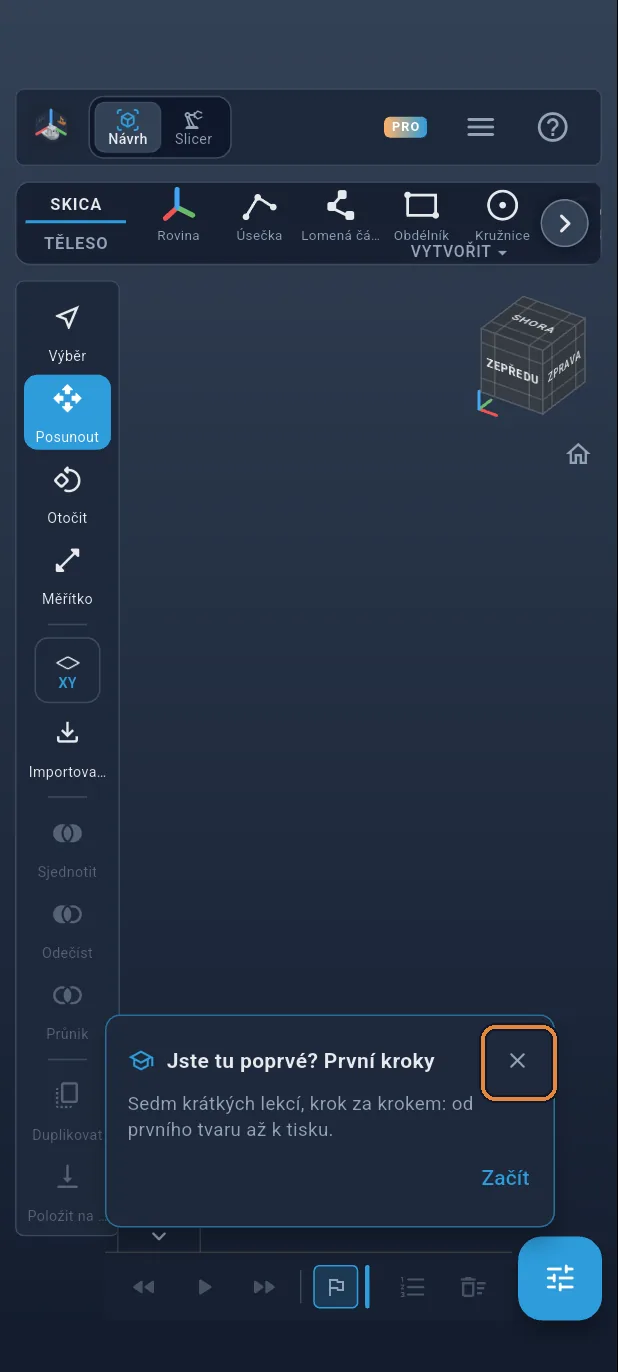
Otevřete aplikaci. Zobrazí se karta „Jste tu poprvé? První kroky“: zavřete ji křížkem.
Krok 2 / 24
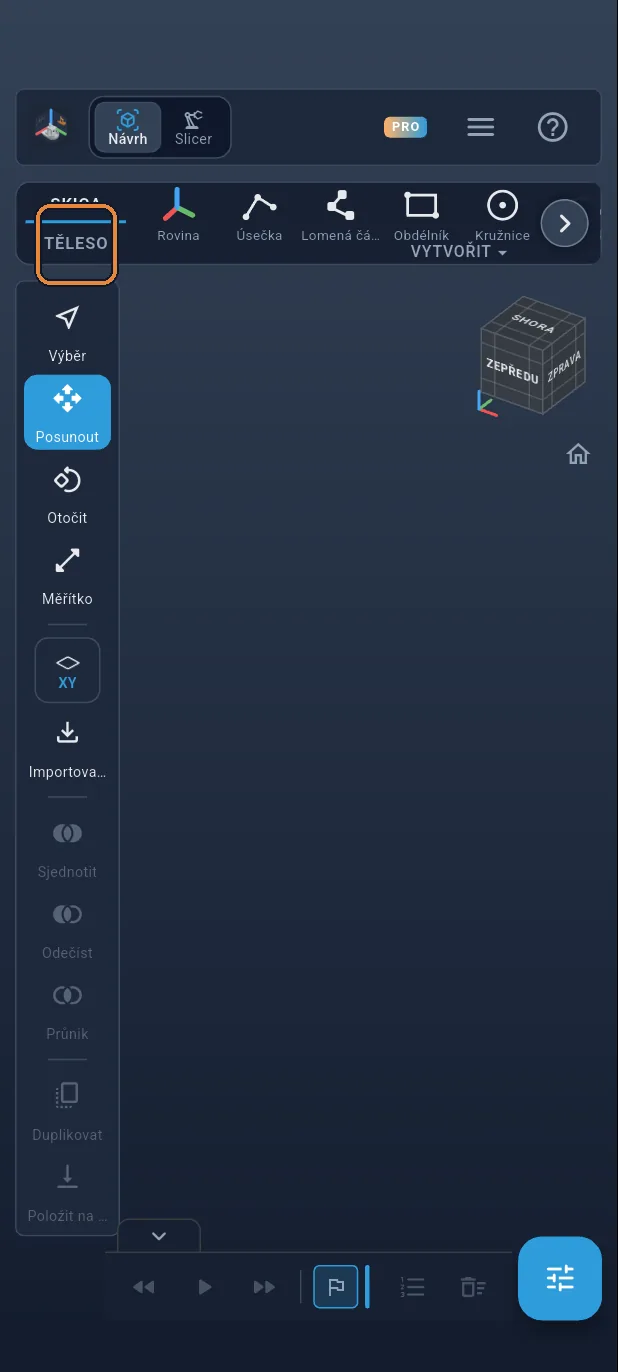
Karta TĚLESO
Klepněte na kartu „TĚLESO“ vlevo na pásu karet.
Krok 3 / 24
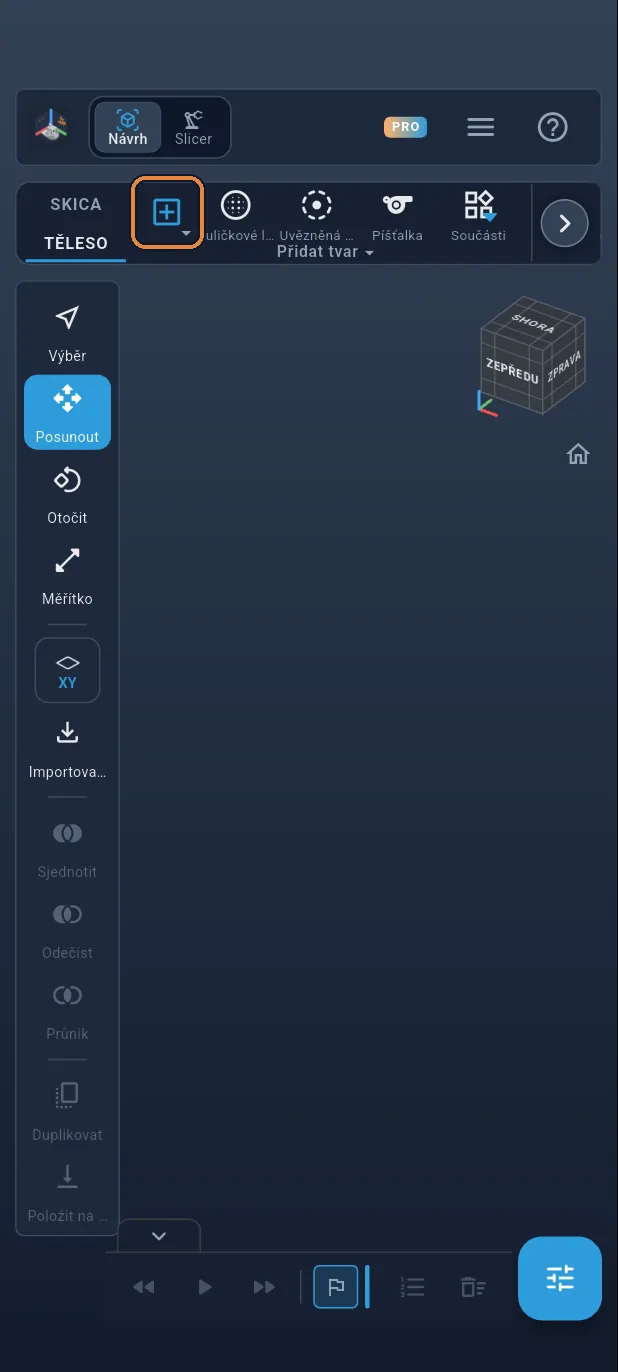
Přidat tvar
Klepněte na „+“ („Přidat tvar“) na začátku pásu karet: otevře se seznam tvarů a rodin součástí.
Krok 4 / 24
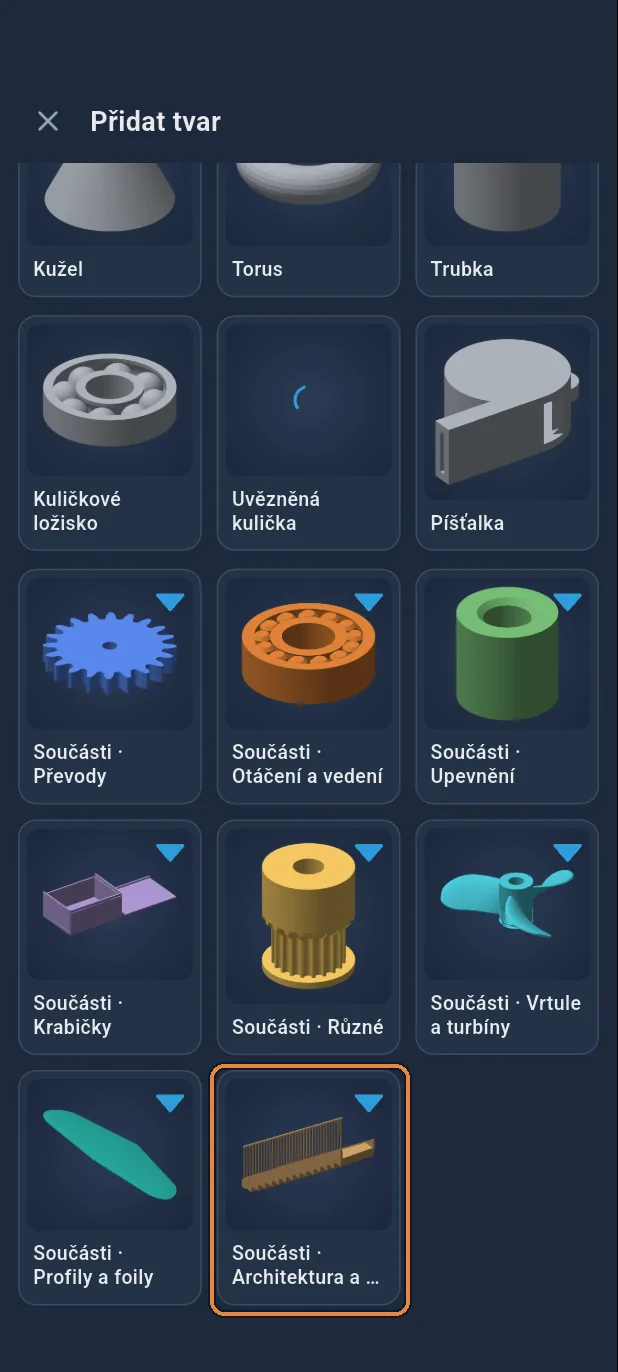
Architektura a modely
Sjeďte dolů k položce „Součásti · Architektura a modely“ a klepněte na ni: schodiště, zdi, střechy… a celý dům.
Krok 5 / 24
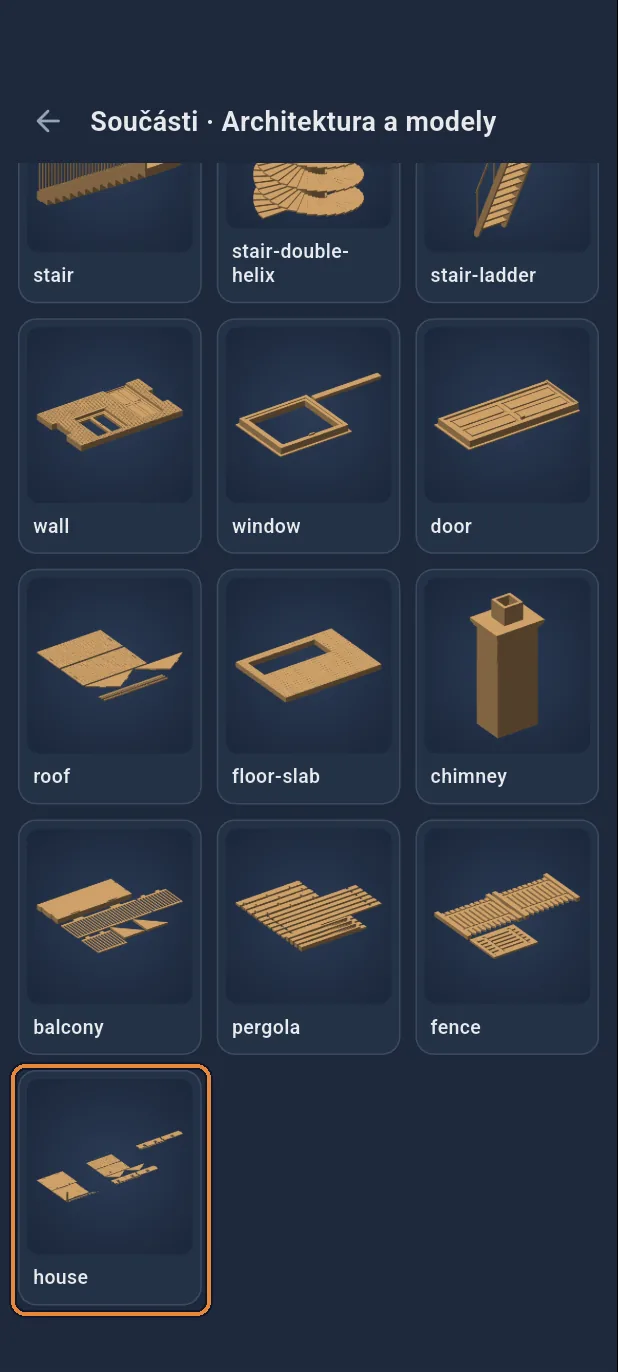
Celý dům
Klepněte na „Celý dům“: dům se umístí na podložku a otevřou se jeho nastavení.
Krok 6 / 24
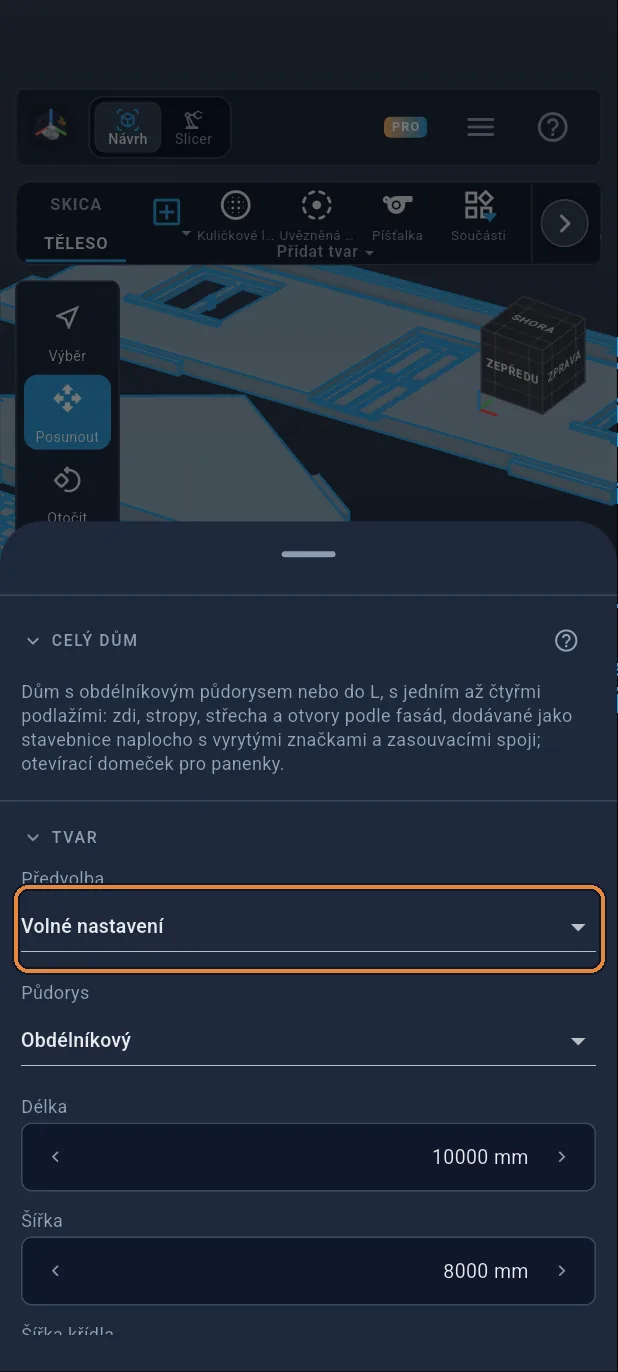
Zvolte předvolbu
Klepněte na seznam „Předvolba“ úplně nahoře v nastavení.
Krok 7 / 24
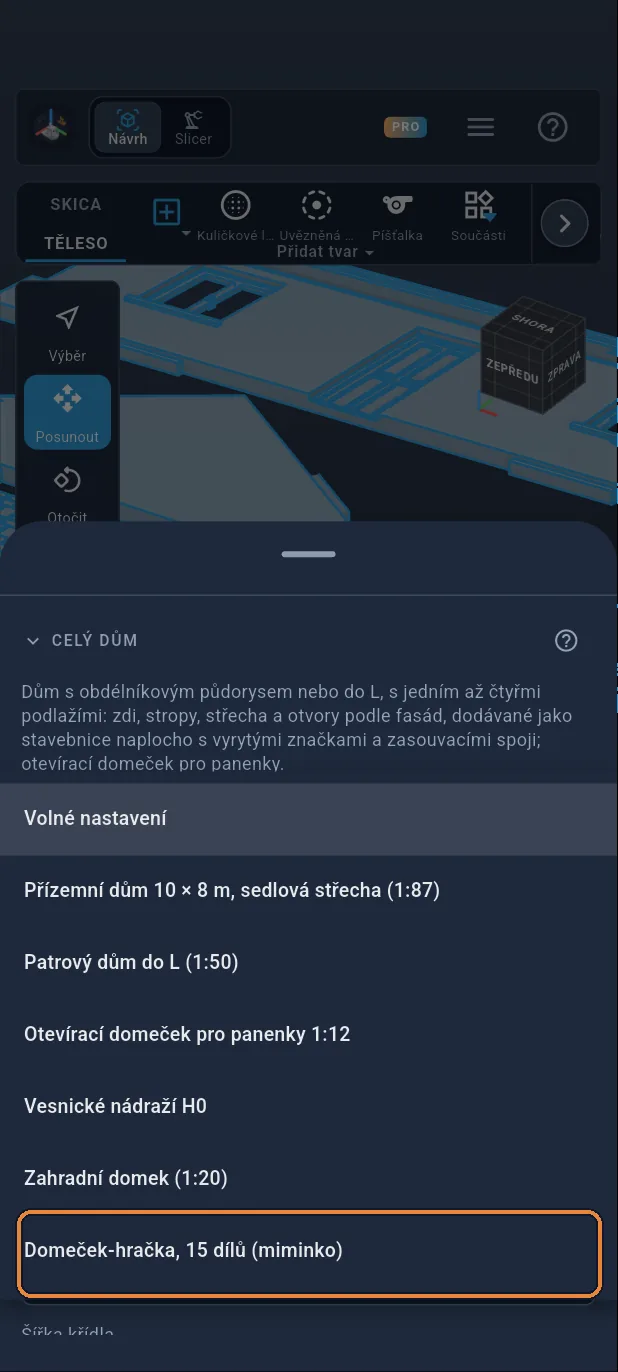
Domeček-hračka, 15 dílů (miminko)
Zvolte „Domeček-hračka, 15 dílů (miminko)“. Z modelu se stane hračka ve skutečné velikosti: 15 dílů o tloušťce 14 mm, všude zaoblených.
Krok 8 / 24
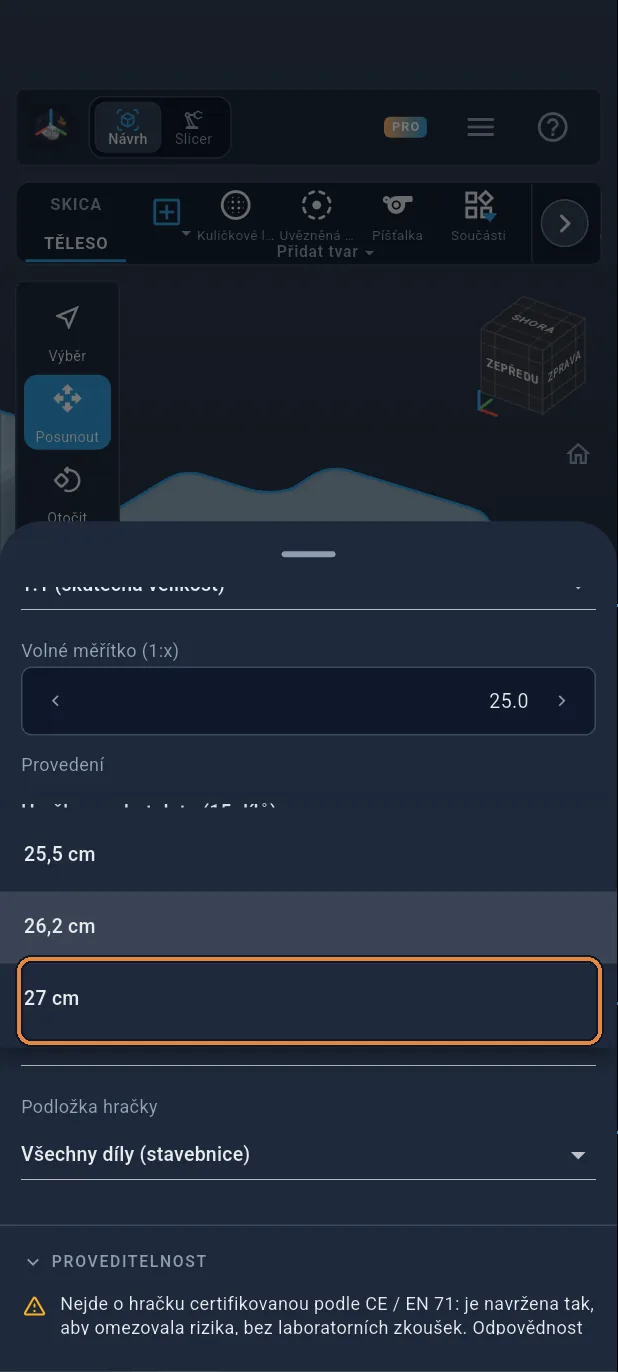
Velikost
Klepněte na „Velikost hračky“ a pak na „27 cm“ ①. Tloušťky, vůle a zaoblení se nemění.
Krok 9 / 24
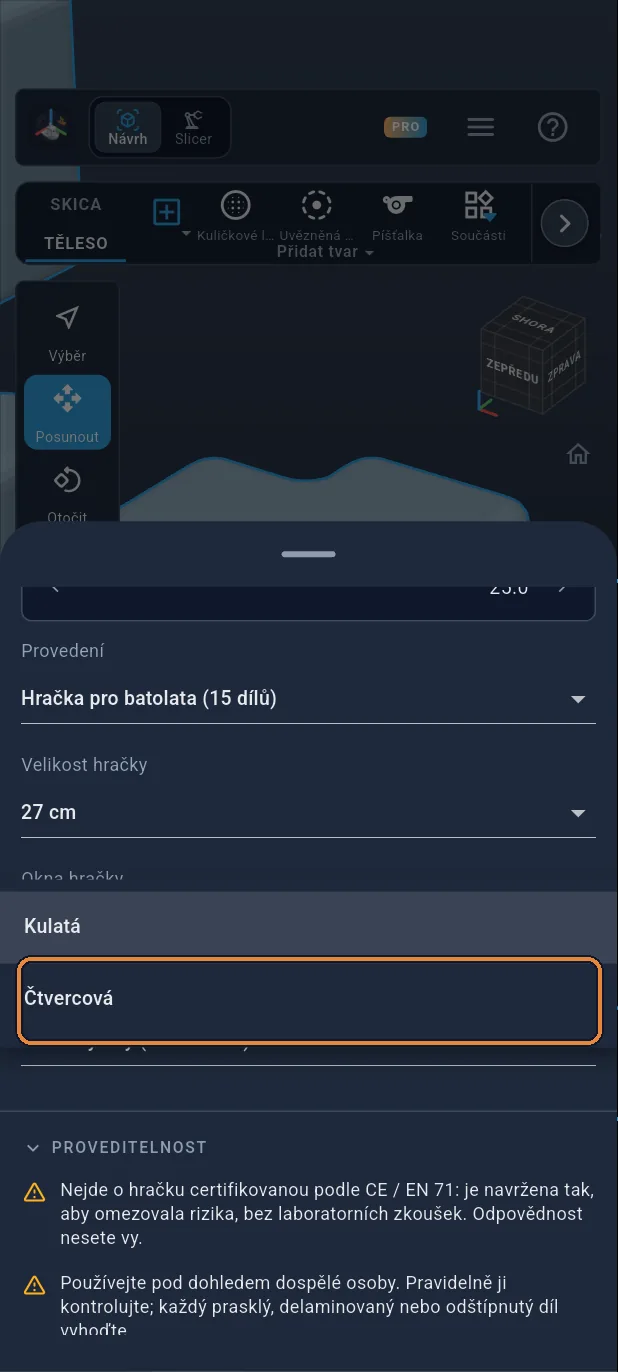
Okna
Klepněte na „Okna hračky“ a pak na „Čtvercová“ ①.
Krok 10 / 24
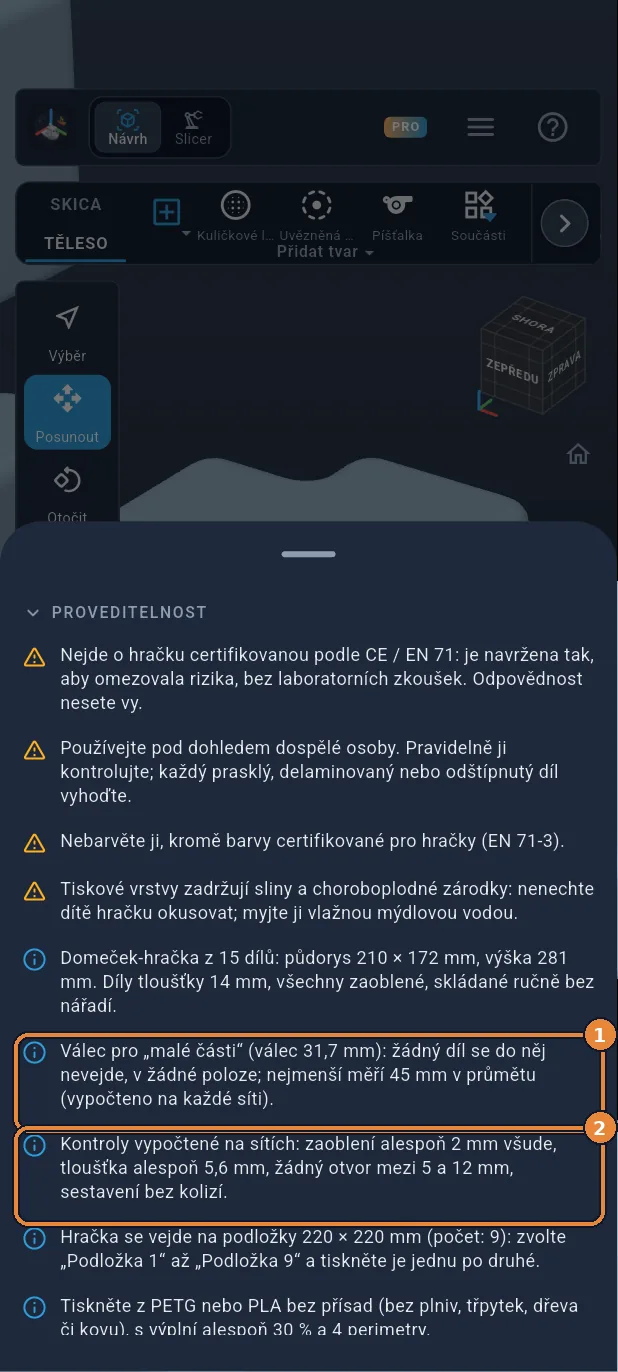
Bezpečnostní kontroly
Sjeďte dolů ke zjištěním. Aplikace spočítala na síti každého dílu, že se žádný nevejde do šablony „malých částí“ ① a že zaoblení, tloušťky a otvory odpovídají pravidlům ②.
Krok 11 / 24
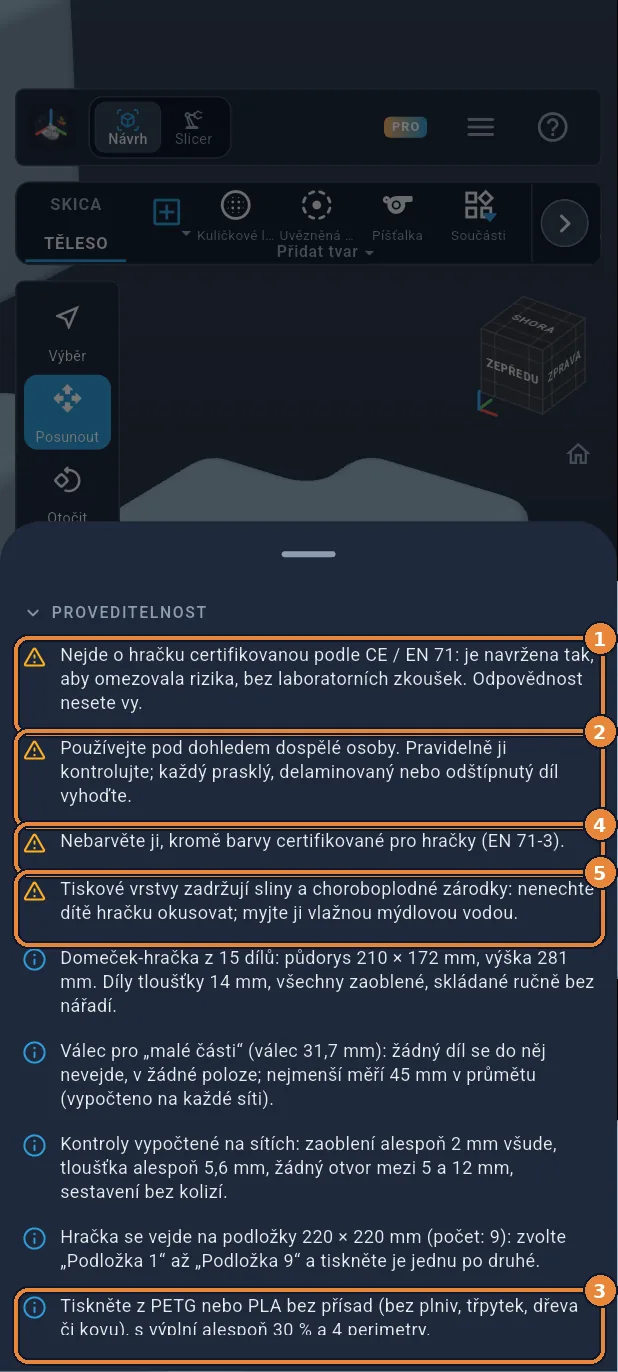
Upozornění
Přečtěte si je: nejde o hračku certifikovanou podle CE / EN 71 ①, hraje se s ní pod dohledem dospělého ②, tiskne se z PETG nebo z PLA bez přísad ③, nebarví se ④ a nesmí se okusovat ⑤.
Krok 12 / 24
Zobrazte sestavený domeček
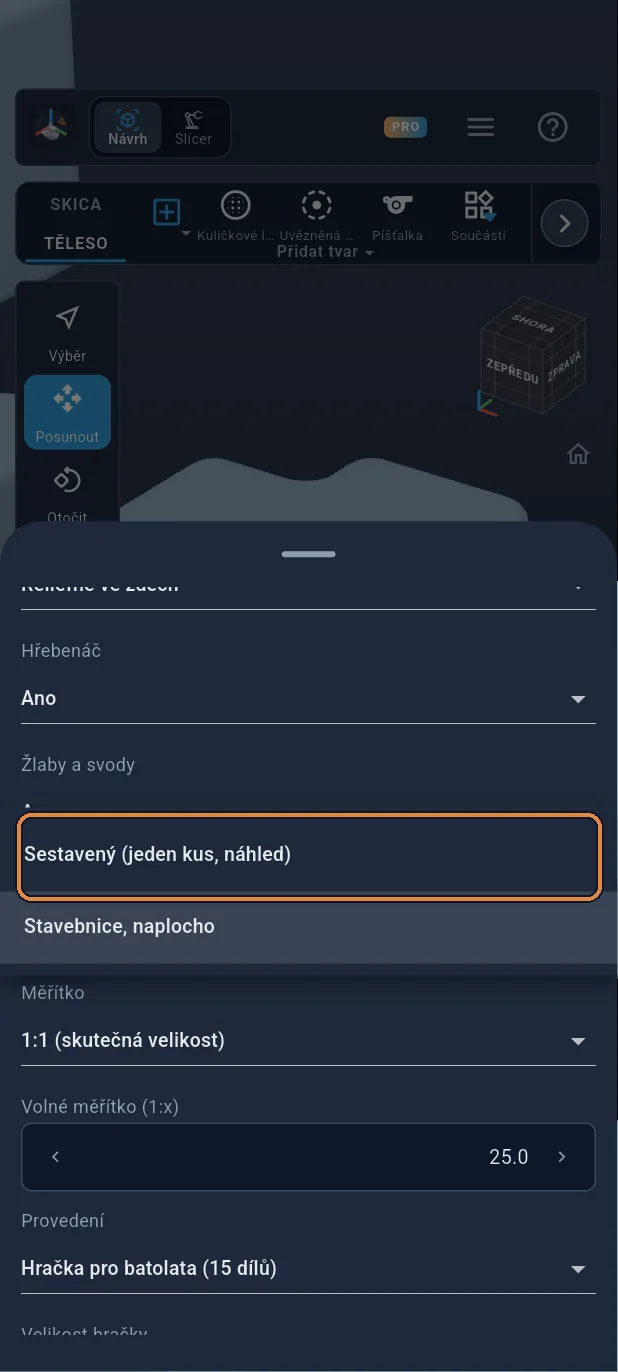
Klepněte na „Tisk“ a pak na „Sestavený“ ①, abyste viděli složený domeček.
Krok 13 / 24
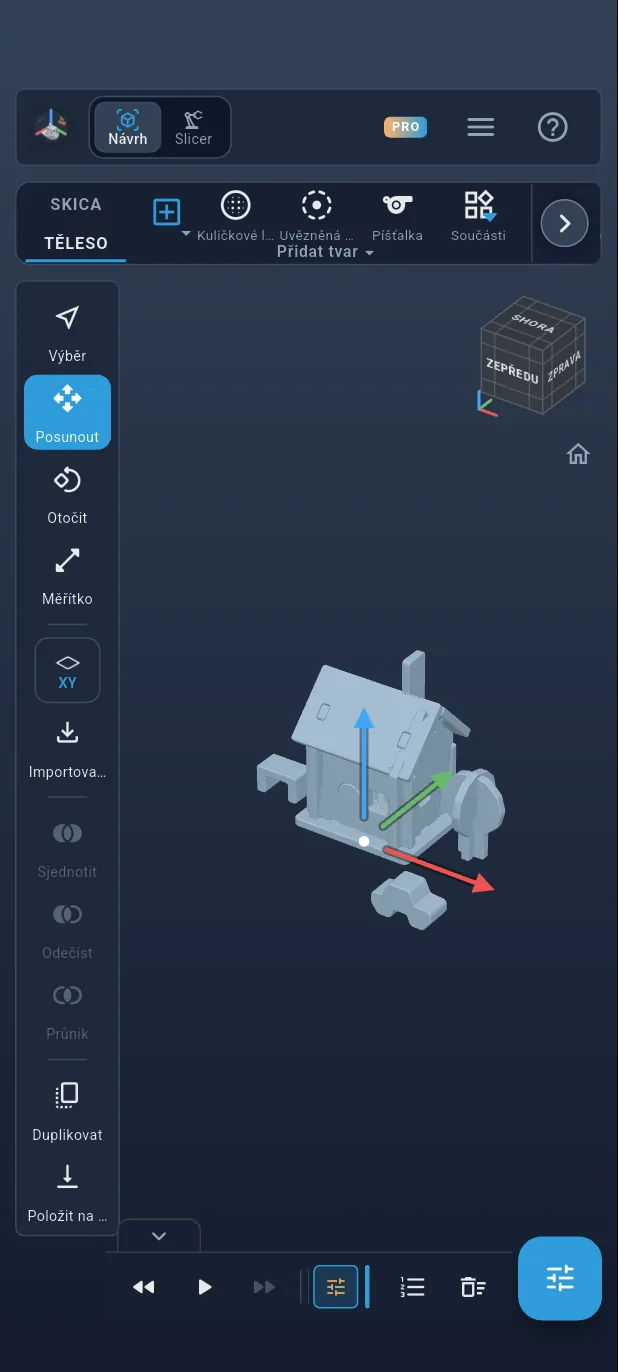
Sestavený domeček
Zdi zkřížené v rozích, čepy v podstavci, půda, střecha, komín, dveře a vedle strom, stůl, postel a auto. Žádný díl neproniká do jiného: aplikace to ověřila.
Krok 14 / 24
Zpět ke stavebnici
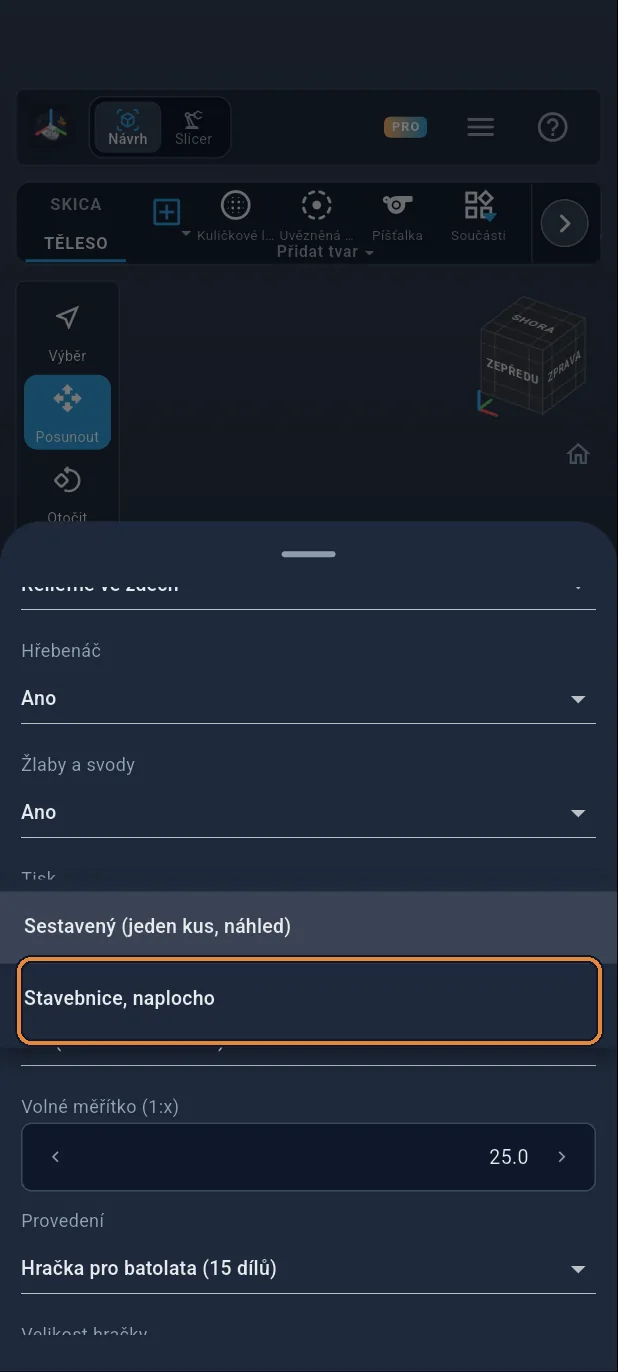
Znovu otevřete nastavení, klepněte na „Tisk“ a pak na „Stavebnice, naplocho“ ①: každý díl se tiskne naplocho, bez podpor.
Krok 15 / 24
Jedna podložka po druhé
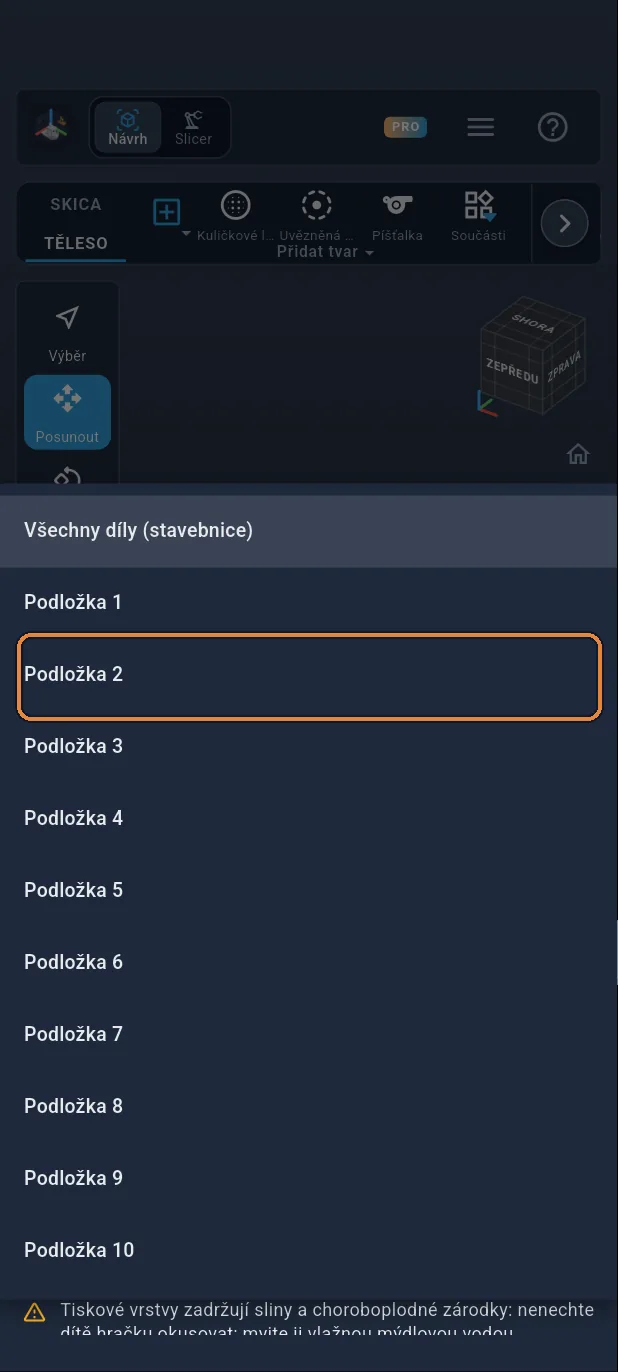
Stavebnice se vejde na několik podložek 220 × 220 mm. Klepněte na „Podložka hračky“ a zvolte podložku ①: zde tu s dveřmi.
Krok 16 / 24
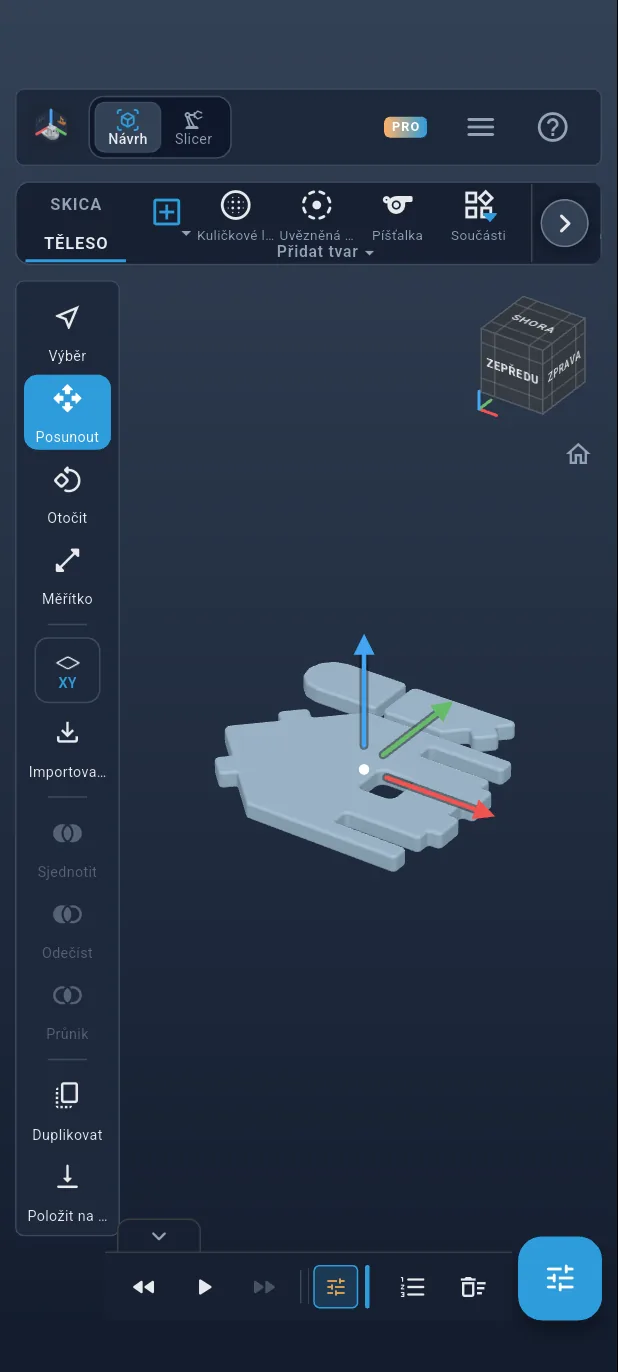
Zvolená podložka
Díly této podložky jsou rozložené naplocho. Ostatní podložky vytisknete stejně.
Krok 17 / 24
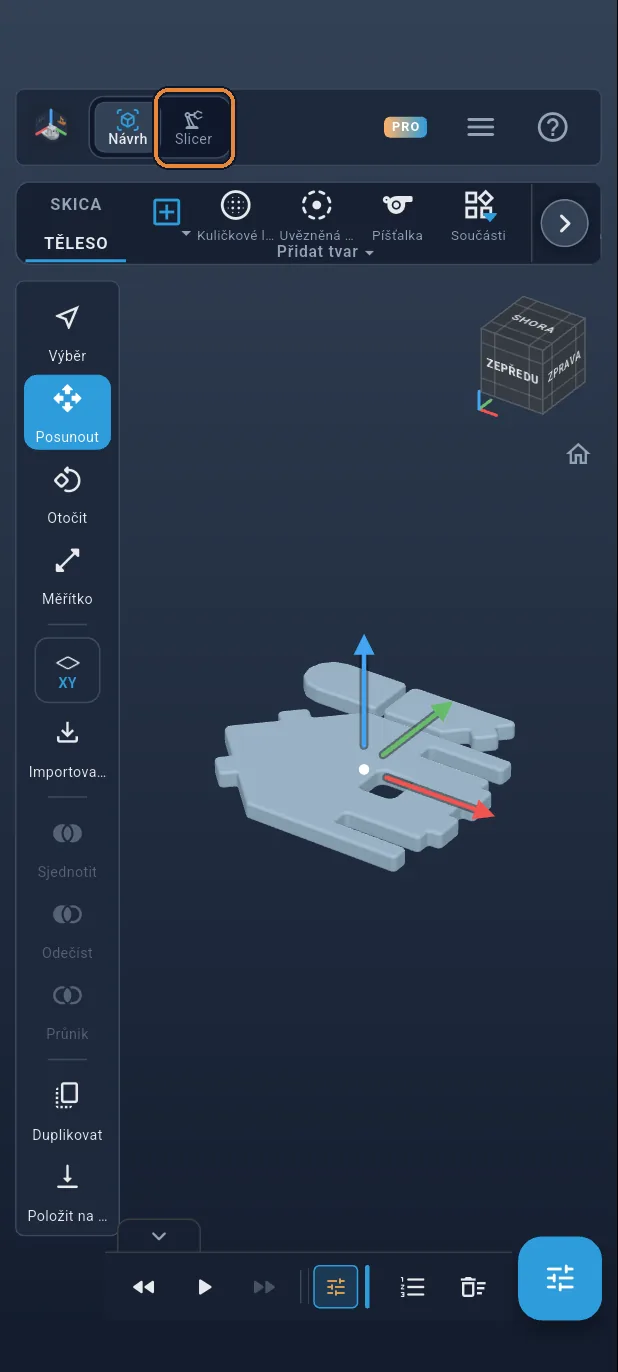
Přejděte do Sliceru
Klepněte úplně nahoře na „Slicer“ a přejděte ke slicování.
Krok 18 / 24
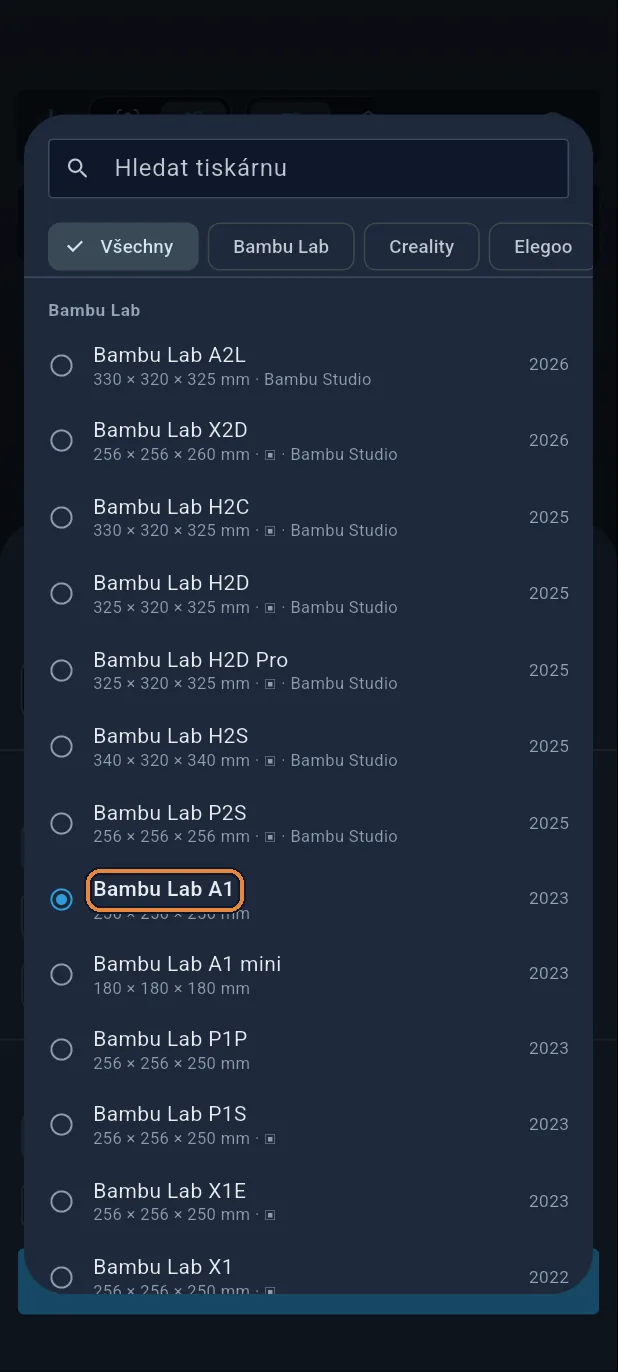
Vyberte tiskárnu
Klepněte na tlačítko panelů, pak na tiskárnu, a vyberte svou: zde Bambu Lab A1 ①. Použijte PETG nebo PLA bez přísad, s výplní alespoň 30 % a 4 stěnami.
Krok 19 / 24
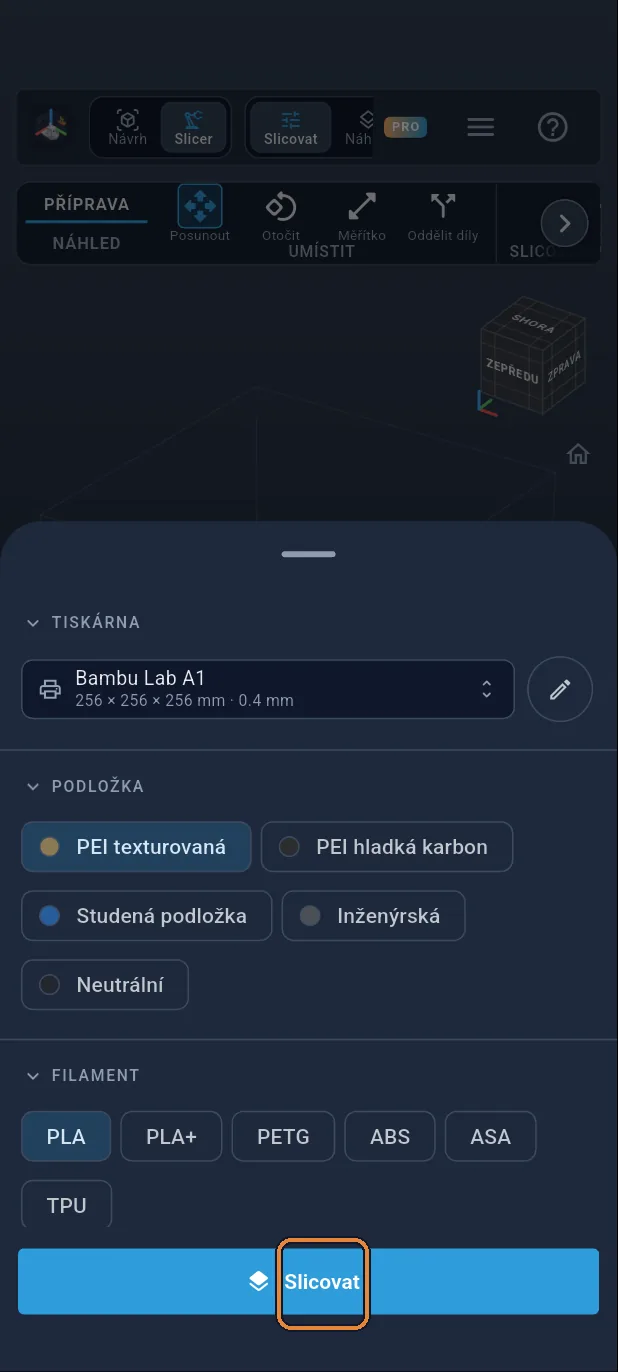
Slicovat
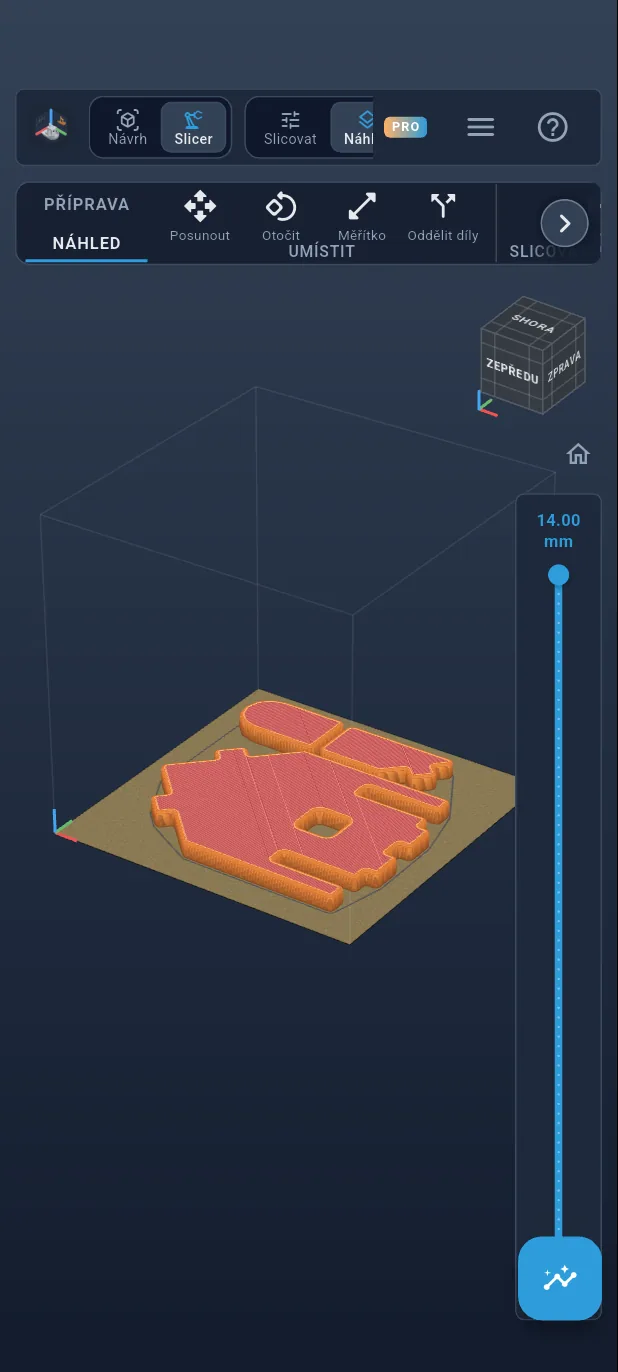
Klepněte na velké tlačítko „Slicovat“: podložka se rozřeže na vrstvy 0,2 mm a pak se zobrazí náhled.
Krok 20 / 24
Exportujte G-code
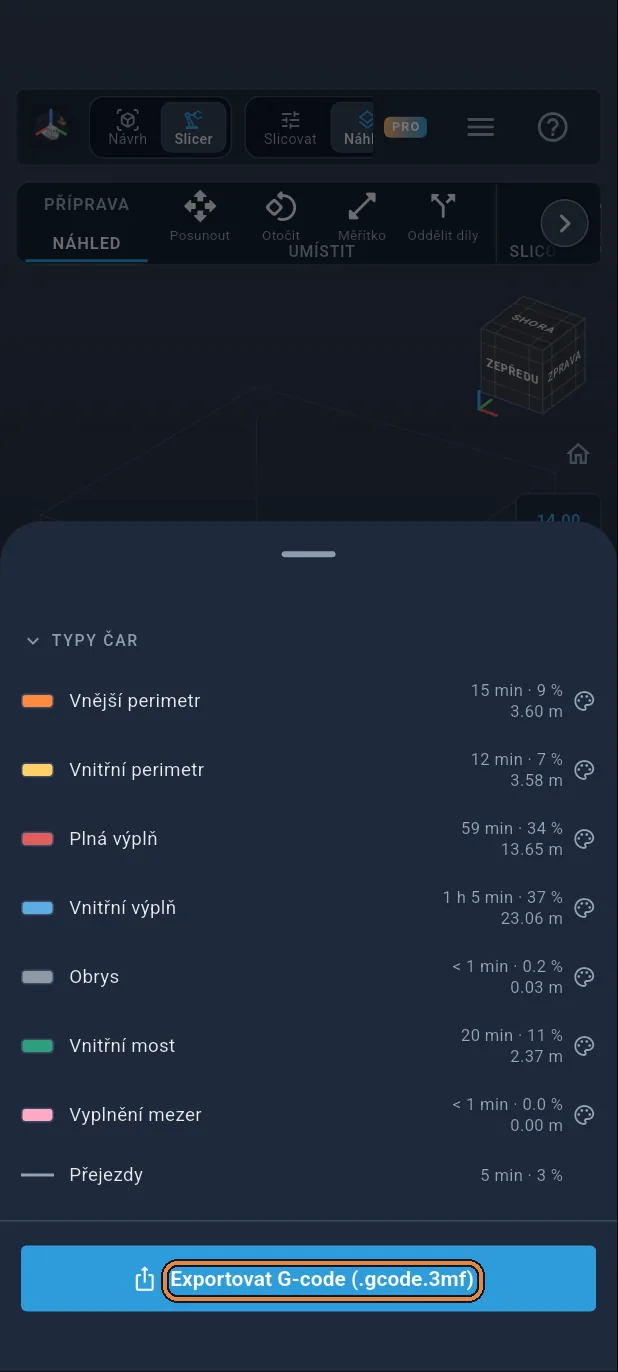
Znovu otevřete panely a klepněte na „Exportovat G-code“ ①.
Krok 21 / 24
Znovu upozornění
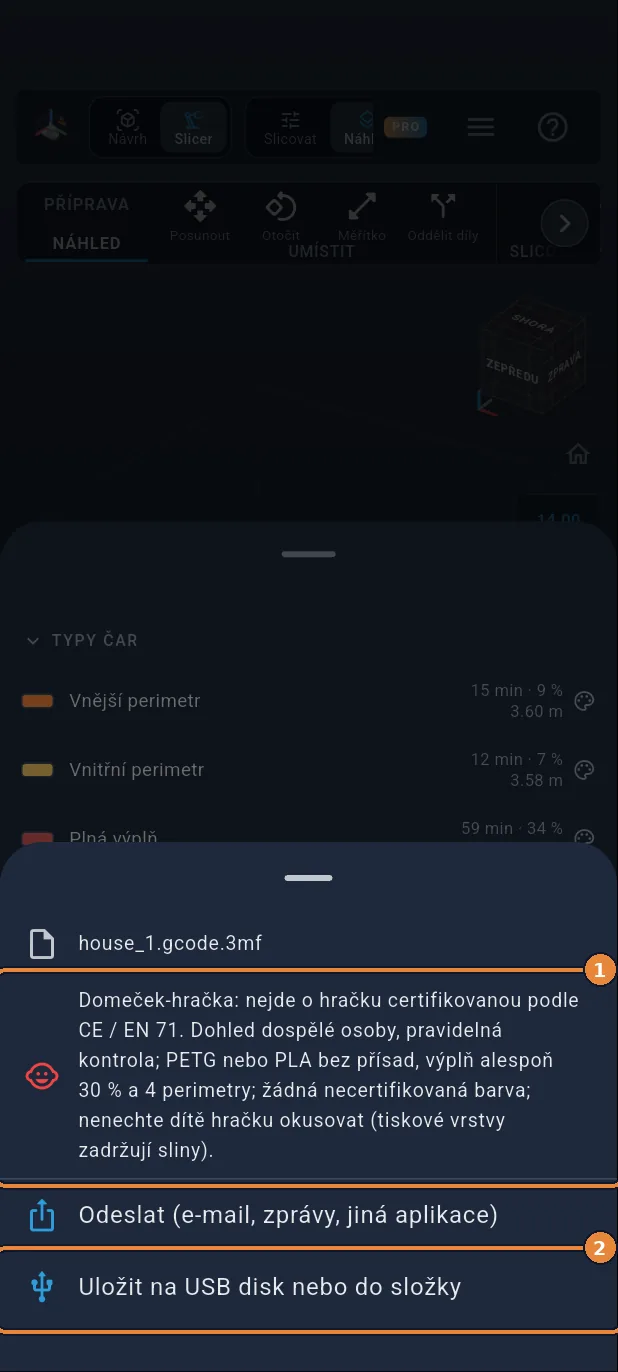
Při exportu aplikace připomene upozornění k hračce ①. Klepněte na „Uložit na USB disk nebo do složky“ ②.
Krok 22 / 24
Sestavení: podstavec a zdi
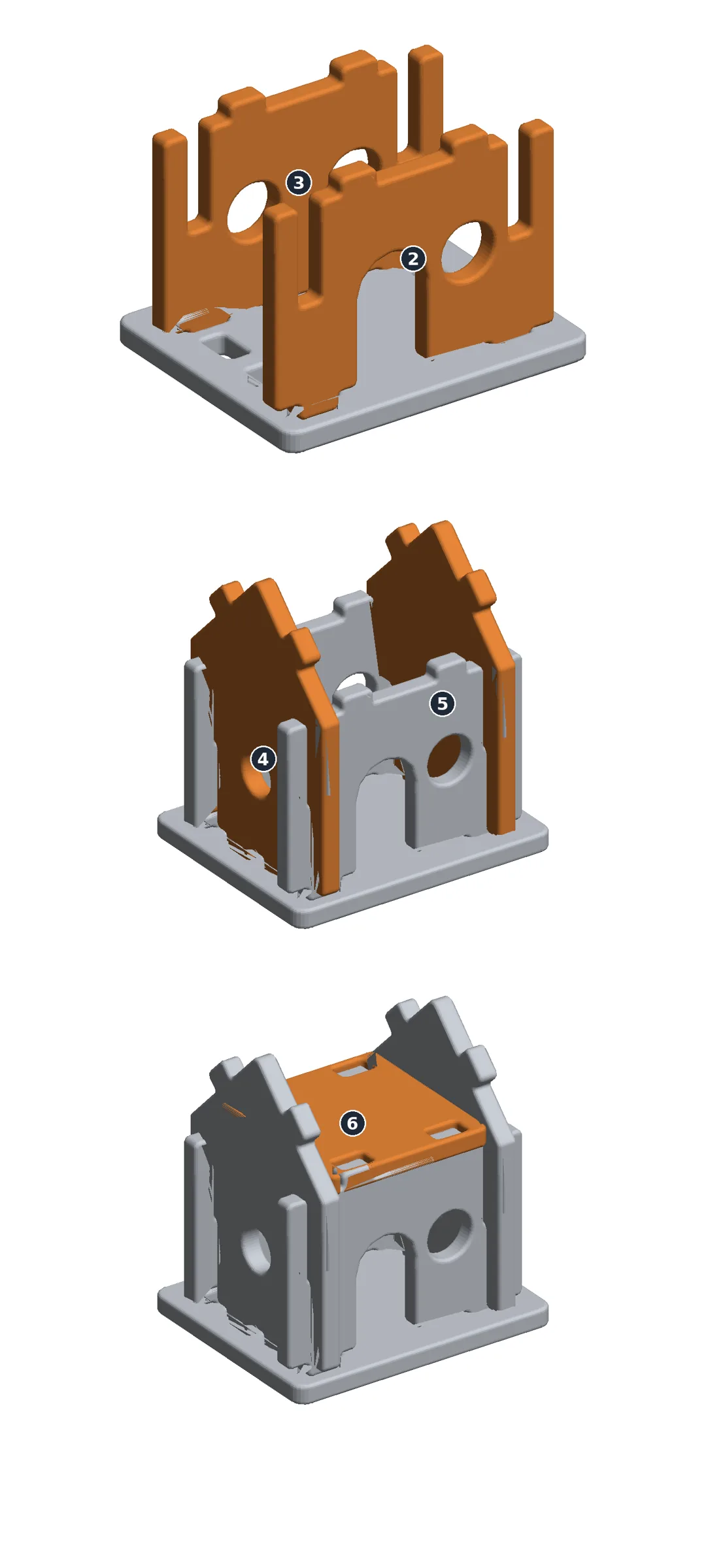
Podstavec 1 naplocho. Průčelí 2 a zadní zeď 3: jejich čepy do dlabů podstavce. Štíty 4 a 5 spouštějte rovně dolů: jejich drážky zapadnou do drážek průčelí a zadní zdi.
Krok 23 / 24
Sestavení: střecha a zbytek
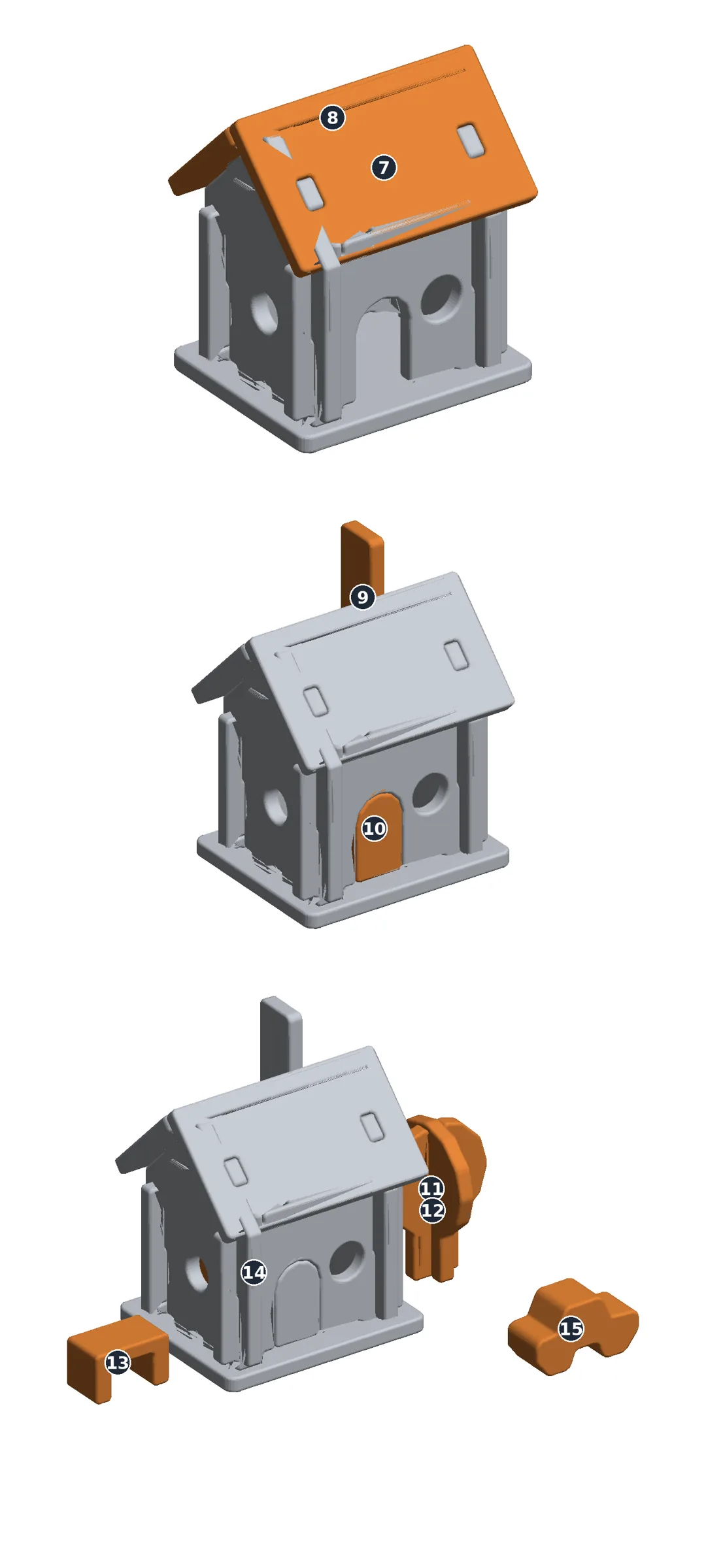
Podlaha půdy 6 na čepy nahoře na zdech. Zadní střešní rovina 8, pak přední střešní rovina 7, na čepy štítů. Komín 9 do jeho střešní roviny, dveře 10 do oblouku. Strom 11 a 12 zkřížený; stůl, postel a auto postavit. Rozebrání: v opačném pořadí.
Krok 24 / 24
Výborně!
Váš domeček-hračka je připravený k tisku, podložku po podložce. Než ho dáte dítěti: nejde o hračku certifikovanou podle CE / EN 71; je navržena tak, aby omezovala rizika, není „bezpečná“. Hra pod dohledem dospělého, pravidelná kontrola (každý prasklý díl vyhoďte), PETG nebo PLA bez přísad, výplň alespoň 30 % a 4 stěny, žádná necertifikovaná barva; rýhy po tisku zadržují sliny: nenechte dítě domeček okusovat.