Návod
Jmenovka s vaším jménem
Vaše jméno v reliéfu na destičce se zaoblenými rohy, se dvěma otvory na zavěšení. Na podložce se objeví od čtvrtého kroku; v aplikaci počítejte s pěti minutami.
Co se naučíte
- Vložit hotový díl z katalogu.
- Změnit jeho text: vaše jméno.
- Přidat otvory na upevnění.
- Rozřezat model a exportovat G-code.
Všechny kroky jsou vypsané níže.
Krok 1 / 15
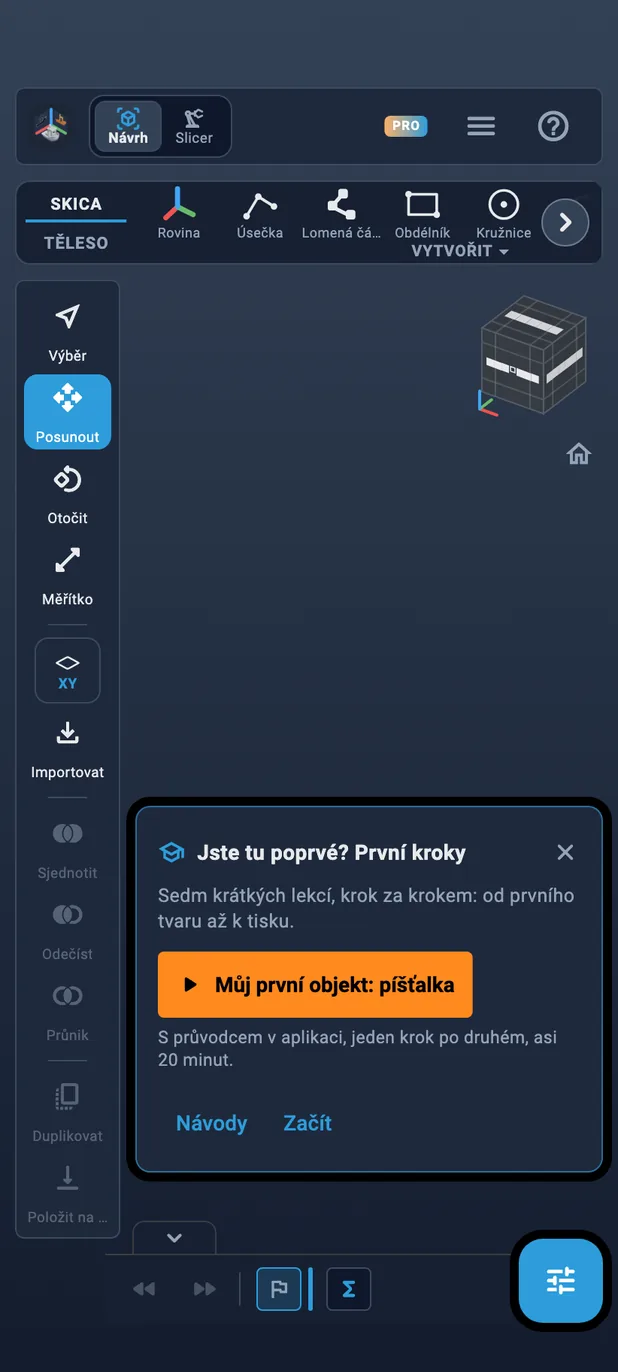
Otevřete TouchFab3D
Otevřete aplikaci. Zobrazí se karta „Jste tu poprvé? První kroky“: zavřete ji křížkem.
Krok 2 / 15
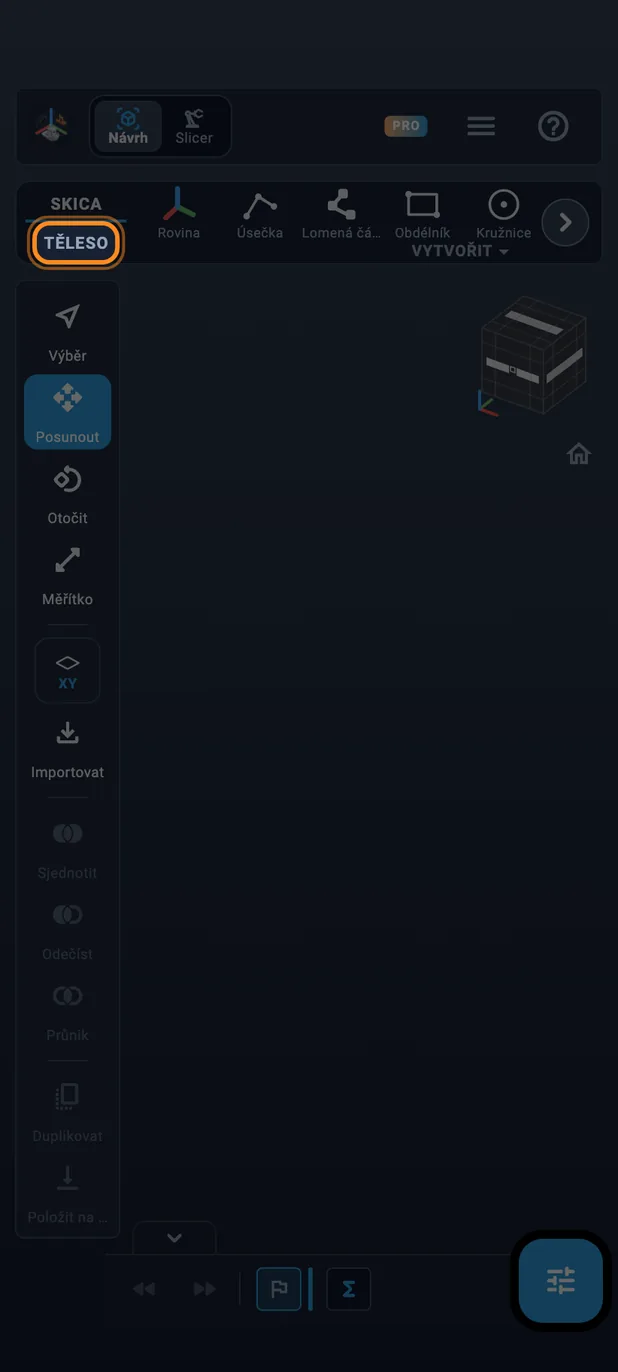
Karta TĚLESO
Klepněte na kartu „TĚLESO“ vlevo na pásu karet.
Krok 3 / 15
Přidat tvar
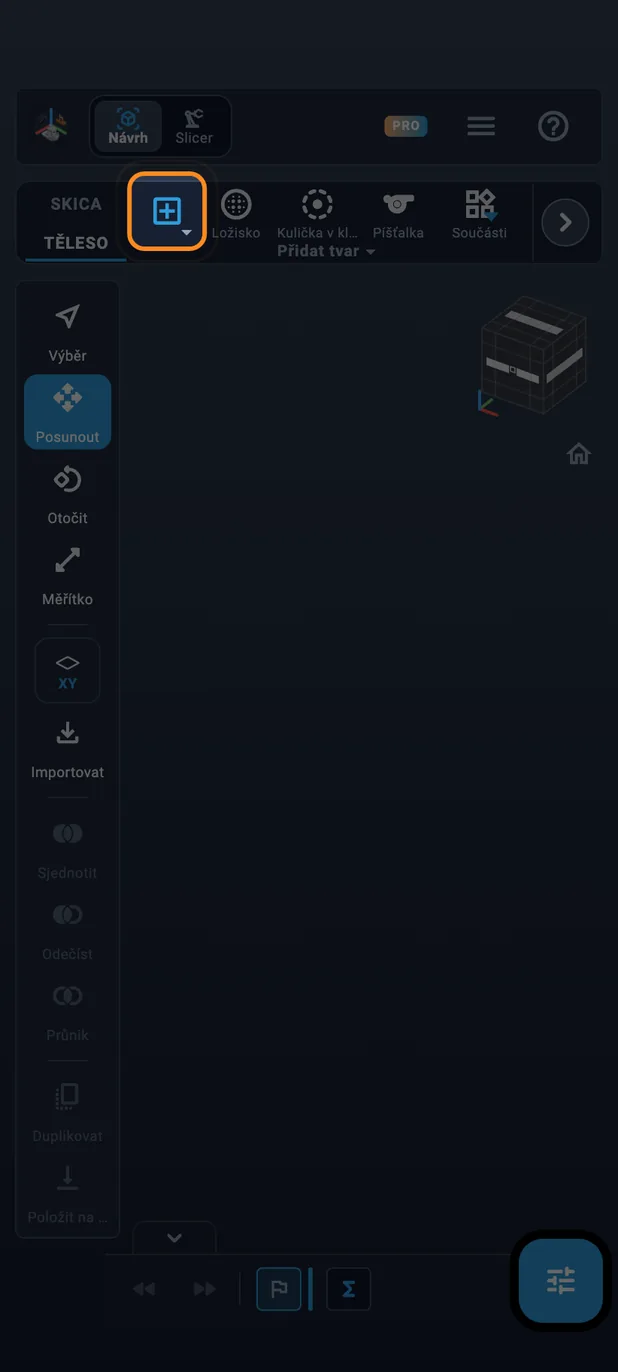
Klepněte na „+“ („Přidat tvar“) na začátku pásu karet: otevře se seznam tvarů a rodin součástí.
Krok 4 / 15
Různé
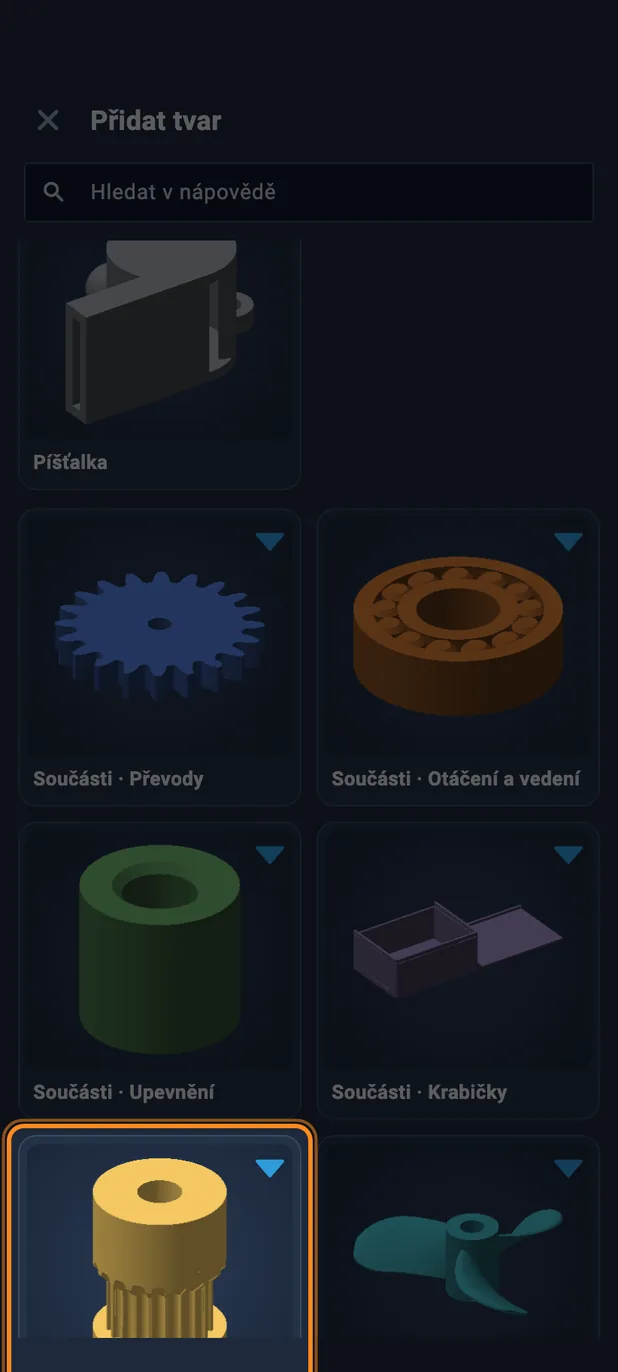
Sjeďte dolů k položce „Součásti · Různé“ a klepněte na ni.
Krok 5 / 15
Štítek a tabulka
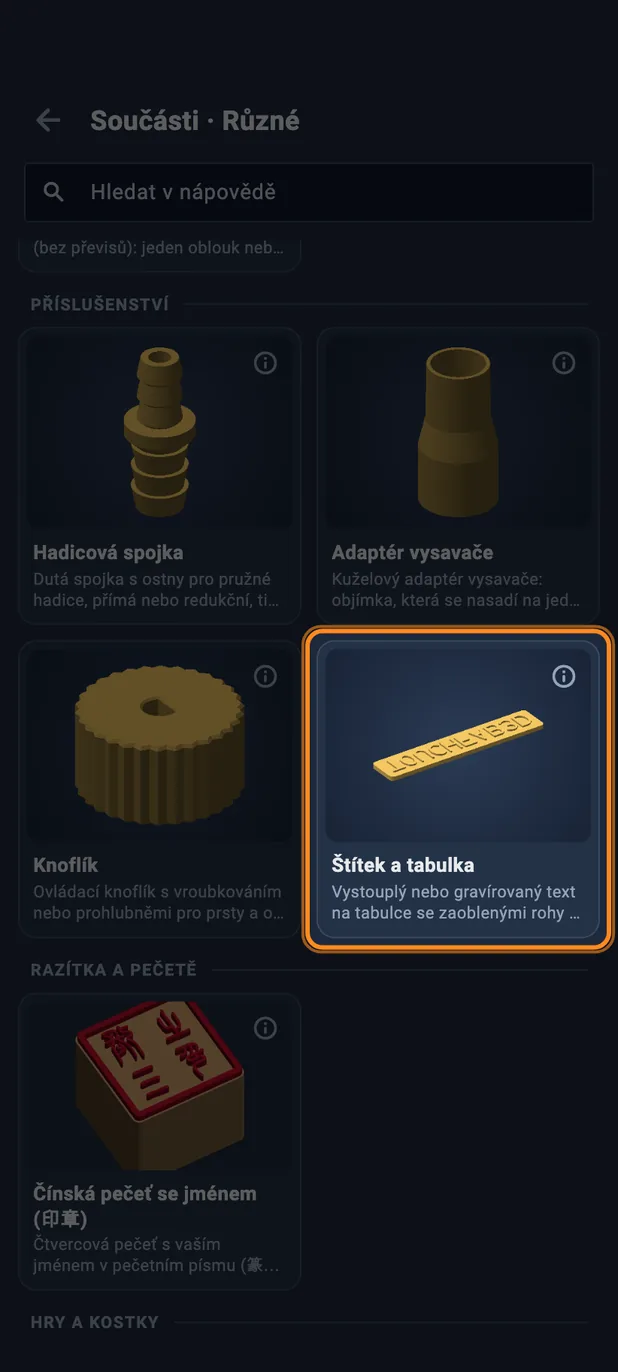
Klepněte na Štítek a tabulka: na podložku se položí destička s nápisem „TouchFab3D“ v reliéfu. Váš první objekt je tu.
Krok 6 / 15
Vaše jméno
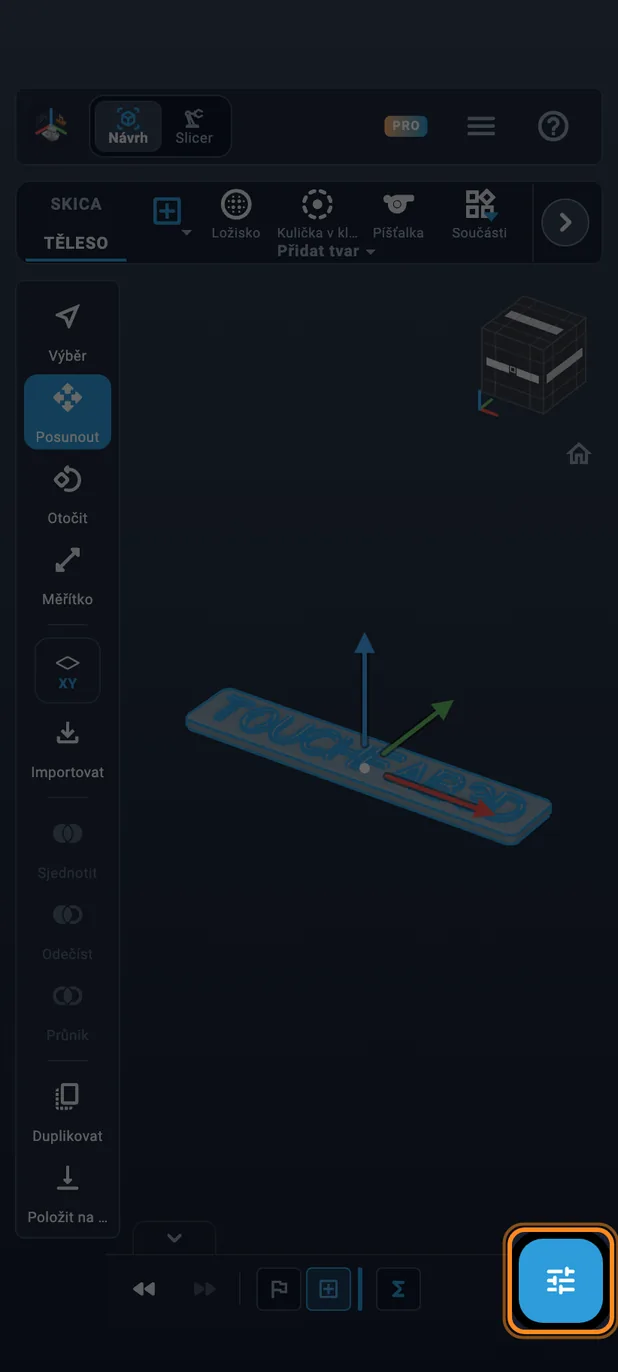
Klepněte na tlačítko panelů vpravo dole a otevřete nastavení. Klepněte do pole Text ①, napište své jméno a potvrďte: písmena v reliéfu se hned změní.
Krok 7 / 15
Dva otvory na zavěšení
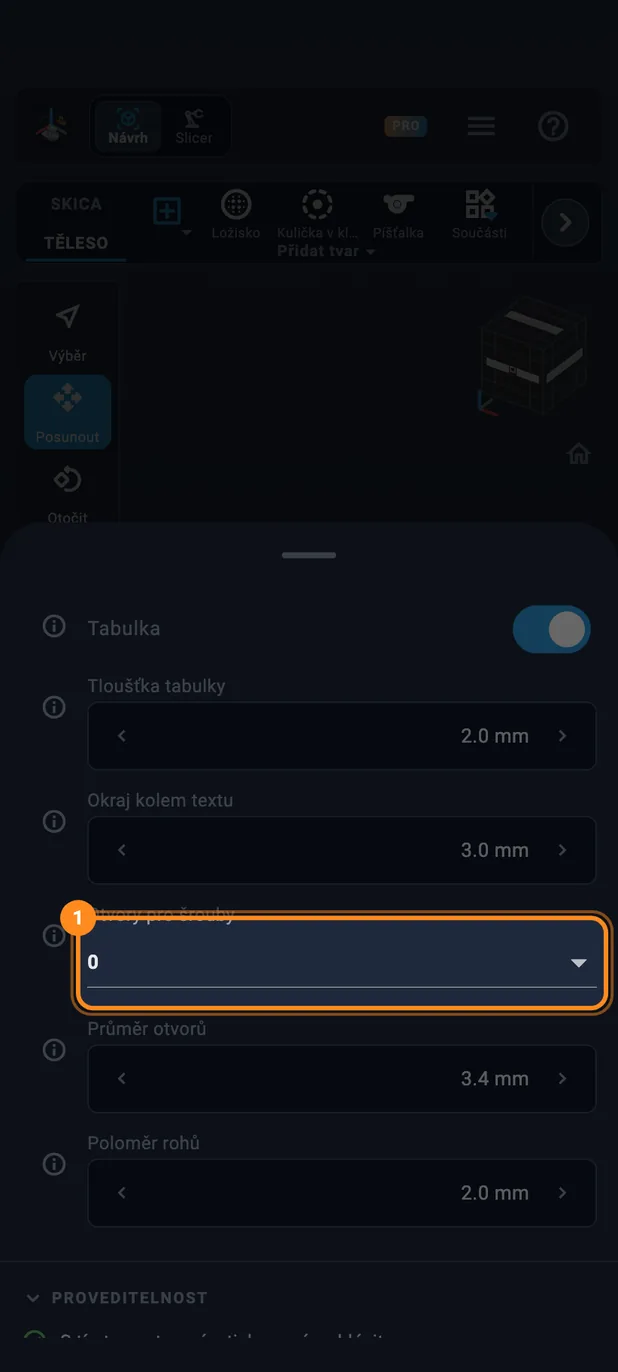
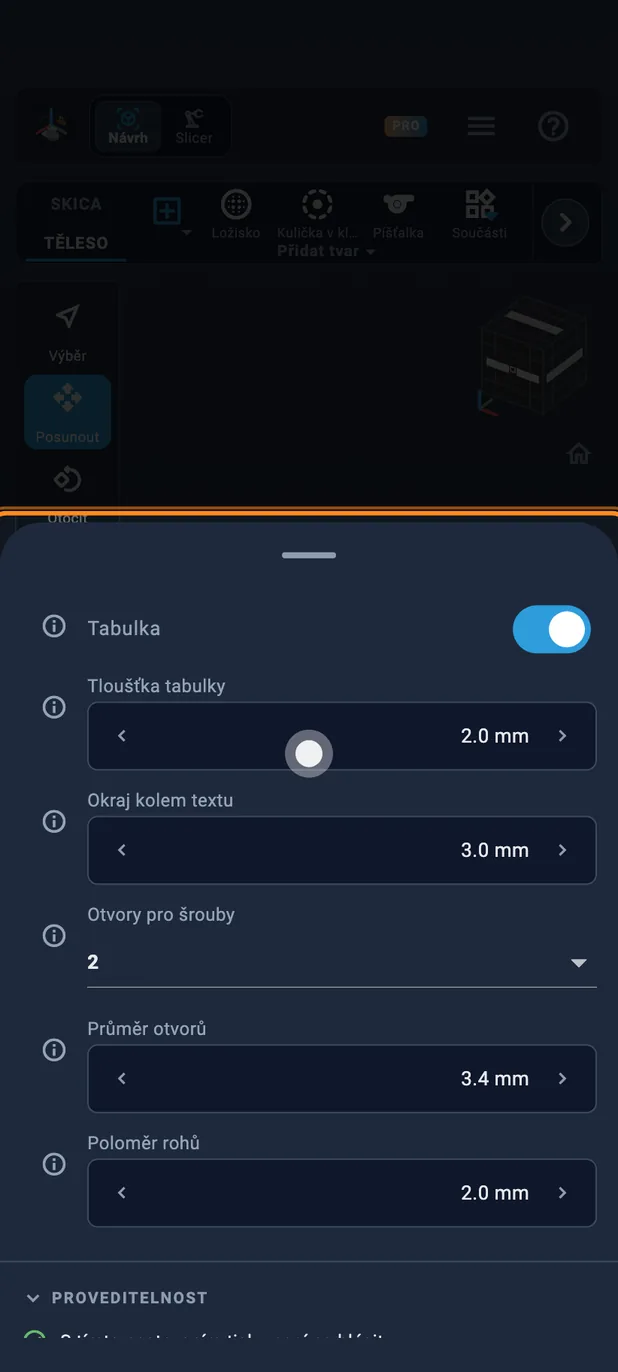
Klepněte na seznam Otvory pro šrouby ①, pak na 2 ②: po jednom otvoru na každém konci, pro kroužek na klíče, šňůrku nebo dva šrouby.
Krok 8 / 15
Vaše jmenovka
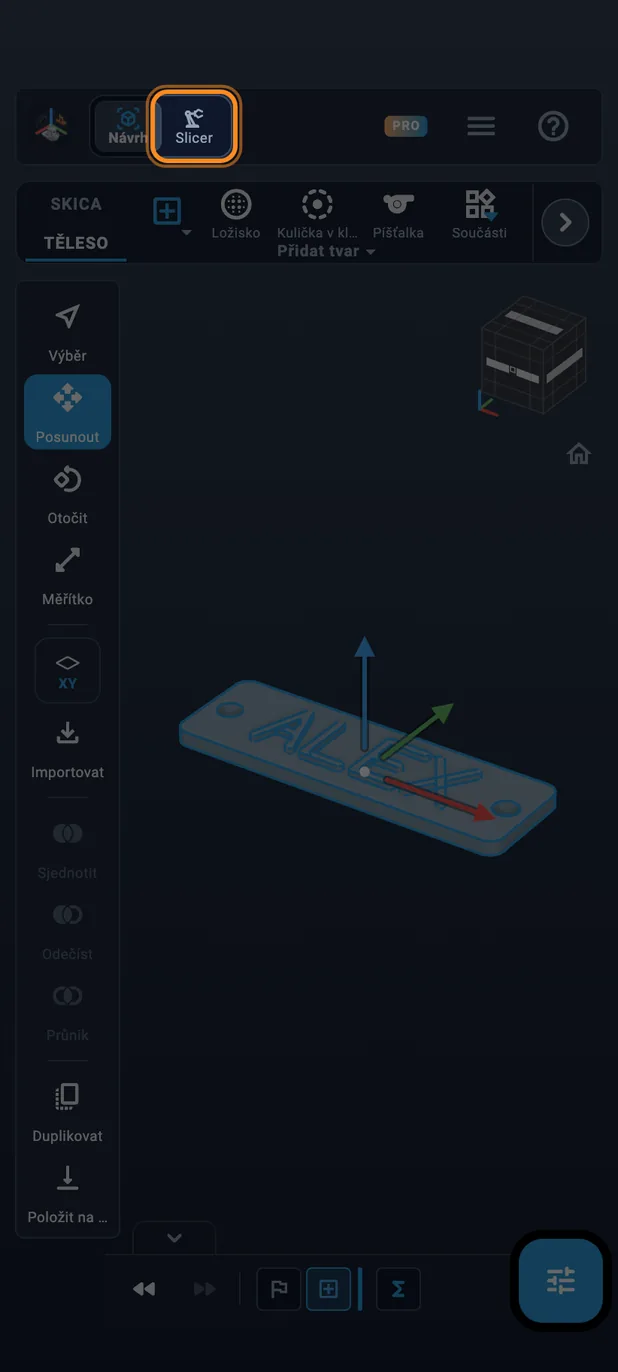
Jmenovka leží naplocho, písmeny nahoru: tiskne se bez podpěr. Stáhněte nastavení dolů a uvidíte ji celou.
Krok 9 / 15
Přejděte do Sliceru
Klepněte úplně nahoře na „Slicer“ a přejděte ke slicování.
Krok 10 / 15
Vyberte tiskárnu
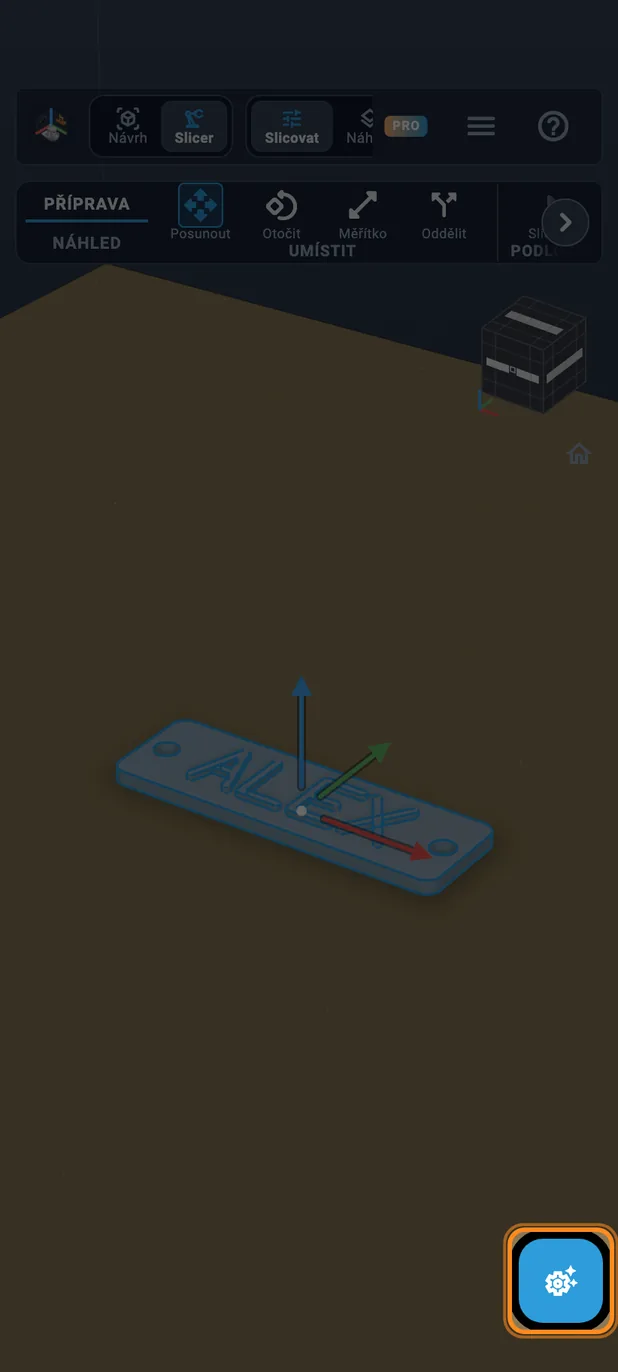
Klepněte na tlačítko panelů, pak na tiskárnu, a vyberte svou: zde Bambu Lab A1 ①.
Krok 11 / 15
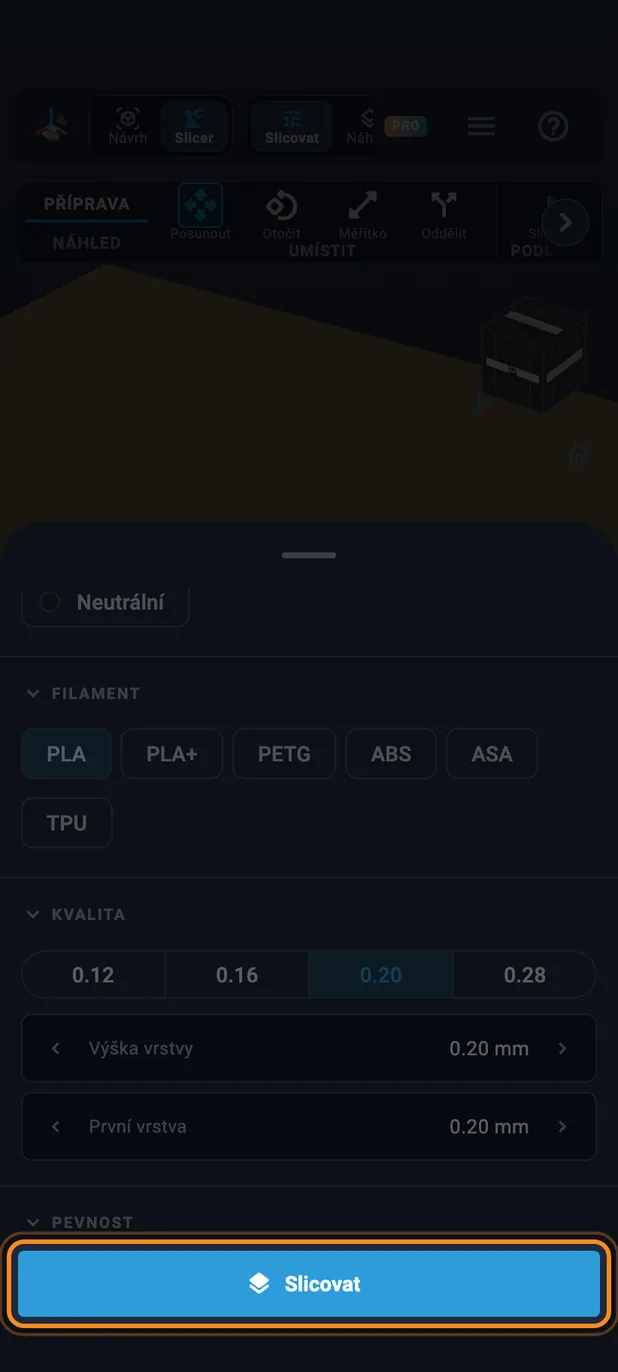
Slicovat
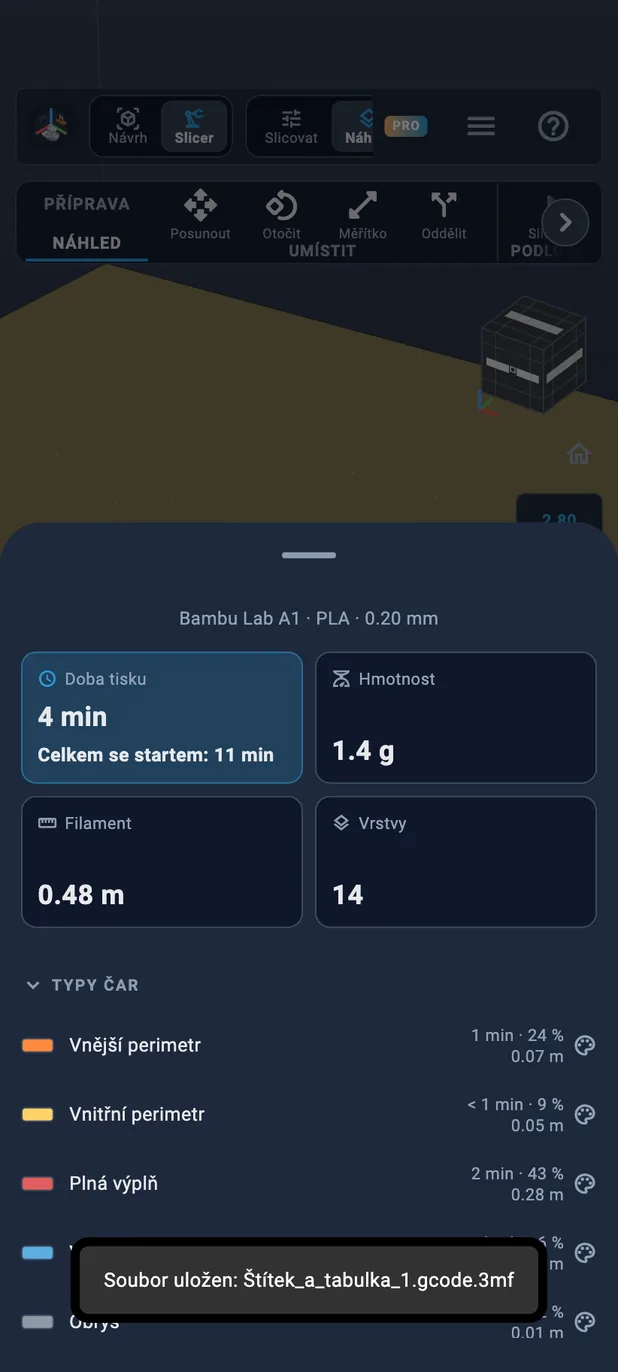
Klepněte na velké tlačítko „Slicovat“: podložka se rozřeže na vrstvy 0,2 mm a pak se zobrazí náhled.
Krok 12 / 15
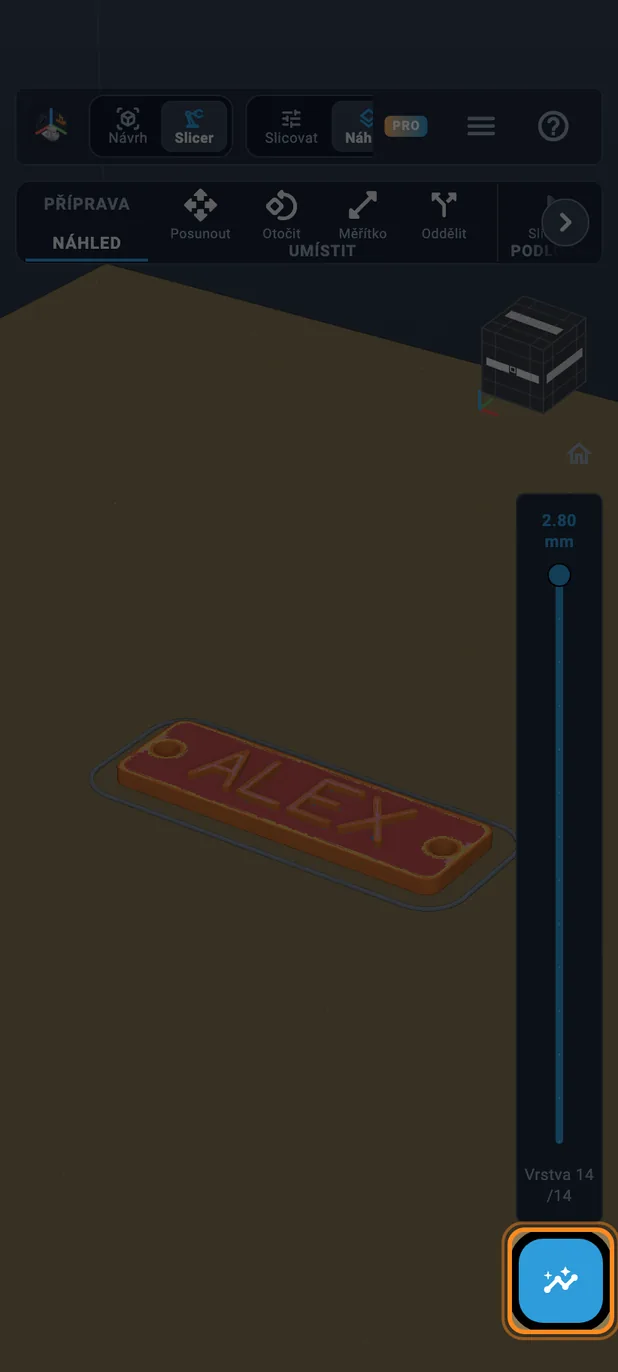
Exportujte G-code
Znovu otevřete panely a klepněte na „Exportovat G-code“ ①.
Krok 13 / 15
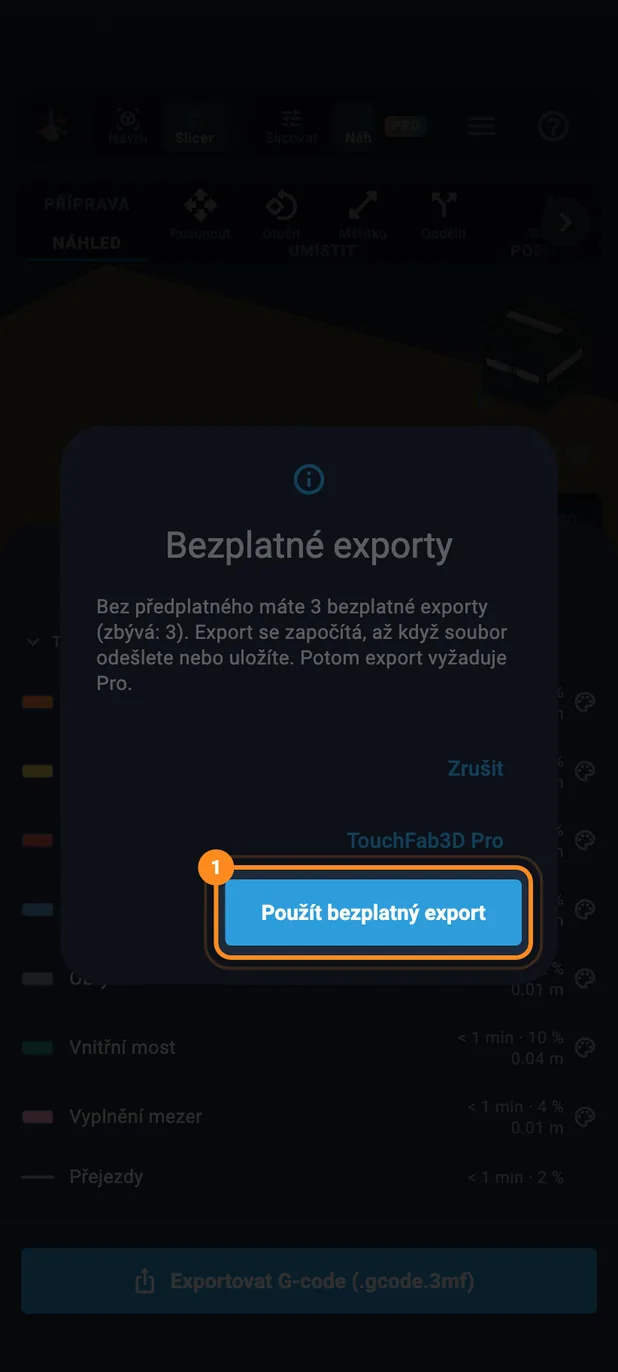
Bezplatný export
Bez předplatného jsou tři exporty zdarma: klepněte na „Použít bezplatný export“.
Krok 14 / 15
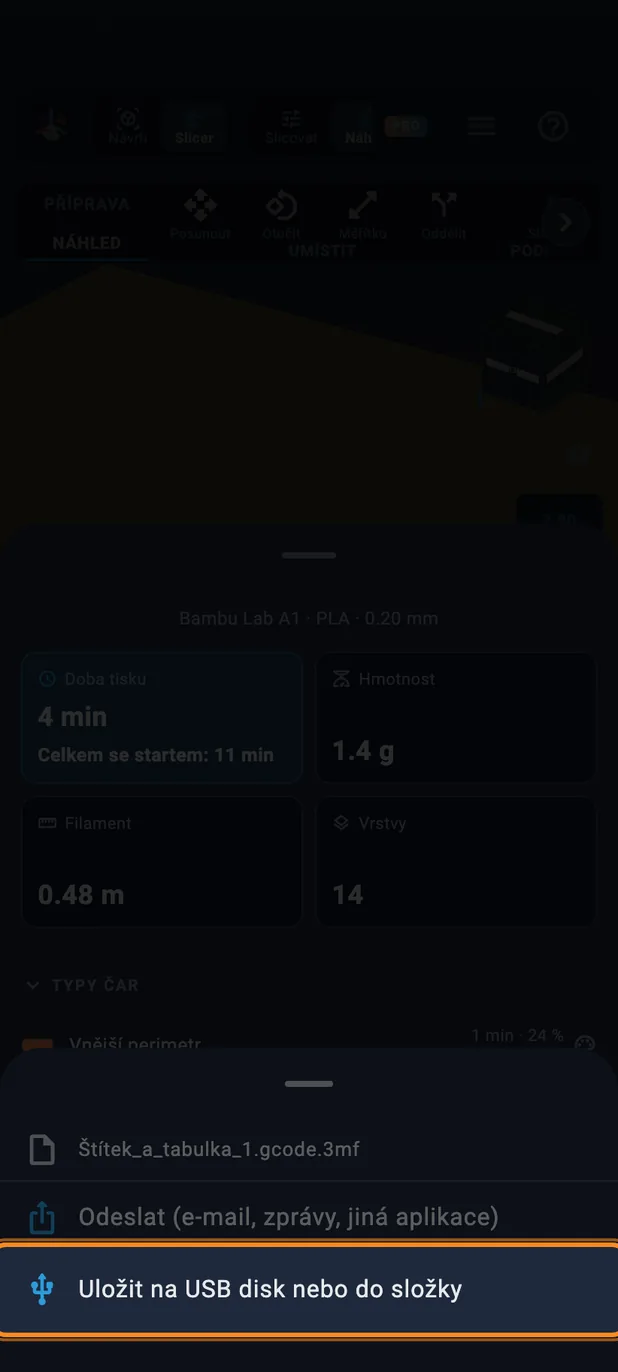
Uložte soubor
Klepněte na „Uložit na USB disk nebo do složky“ a vyberte, kam ho uložit, nebo na „Odeslat“ a předejte ho jiné aplikaci. Zbývá jen spustit tisk.
Krok 15 / 15
Výborně!
Vaše jmenovka je připravená k tisku. Tip: vyměňte filament v první vrstvě písmen, aby vynikla jinou barvou.